
Acer scherm kapot? Zo voorkom je extra schade

Een gebarsten of flikkerend scherm op je Acer laptop is vervelend, zeker als je midden in je werk, studie of game zit. Toch is de eerste reactie belangrijker dan veel mensen denken. Een Acer scherm kapot gebruiken, dichtklappen of zelf openmaken kan de schade namelijk groter maken dan nodig is.
Het goede nieuws: met een paar rustige stappen kun je vaak voorkomen dat een kapot scherm ook leidt tot schade aan de scharnieren, behuizing, kabels, accu of je data. Hieronder lees je wat je direct kunt doen, wat je beter laat, en wanneer het slim is om je Acer laptop te laten controleren.
Zet je Acer laptop eerst veilig uit
Zie je zwarte vlekken, verticale strepen, een barst in het glas, knipperend beeld of een scherm dat half uitvalt? Stop dan met forceren. Sla openstaand werk op als dat nog kan, sluit de laptop normaal af en haal de oplader los.
Lukt normaal afsluiten niet omdat je niets meer ziet? Houd de aan-uitknop een paar seconden ingedrukt totdat de laptop uitgaat. Dat is niet ideaal als je nog bestanden open hebt staan, maar het is vaak veiliger dan blijven proberen terwijl het scherm verder beschadigd raakt.
Laat de laptop daarna even met rust. Controleer of de behuizing krom staat, of er glasdeeltjes los zitten en of het scharnier nog normaal beweegt. Als je een brandlucht ruikt, een zoemend geluid hoort of merkt dat de laptop ongewoon warm wordt, laad hem dan niet meer op en vraag advies.
Klap het scherm niet zomaar dicht
Bij een kapot Acer scherm lijkt dichtklappen logisch, vooral als je de laptop wilt opruimen. Toch kan dat extra druk geven op het paneel. Dat is vooral riskant als de barst in de buurt van het scharnier zit of als de schermrand loskomt.
Pak de laptop niet vast aan het scherm, maar altijd aan de onderkant. Beweeg het scherm zo weinig mogelijk. Staat het scherm nog open en voel je weerstand bij het dichtklappen? Laat het dan open staan. Een beschadigd scharnier kan bij doorduwen de schermkabel, de kunststof rand of zelfs de behuizing verder lostrekken.
Wil je de laptop verplaatsen, leg hem dan op een vlakke ondergrond en voorkom druk op de klep. Gebruik liever een stevige laptoptas dan een losse rugzak waarin boeken, laders of andere harde voorwerpen tegen het scherm kunnen drukken.
Herken welk type schade je ziet
Niet elk schermprobleem betekent automatisch dat alleen het LCD paneel kapot is. Soms is ook de kabel, scharnierconstructie, webcamrand, backlight of grafische aansturing betrokken. Dit overzicht helpt om de klacht beter te beschrijven als je advies vraagt.
| Wat je ziet | Mogelijke oorzaak | Wat je beter niet doet |
|---|---|---|
| Barst in glas of paneel | Val, drukschade of harde klap | Op de barst drukken om te testen |
| Zwarte vlekken of inktachtige plekken | Beschadigde LCD lagen | Het scherm blijven gebruiken onder druk |
| Verticale of horizontale strepen | Paneelschade of losse schermkabel | Het scherm steeds open en dicht bewegen |
| Beeld valt uit bij bewegen | Kabel of scharnierprobleem | Het scharnier forceren |
| Wel beeld op extern scherm, niet op laptop | Mogelijk scherm, backlight of kabel | Meteen een willekeurig scherm bestellen |
| Helemaal geen beeld | Scherm, kabel, moederbord of voeding | Concluderen dat alleen het scherm kapot is |
Een duidelijke omschrijving bespaart tijd. Vertel bijvoorbeeld of de laptop gevallen is, of het probleem ineens ontstond, of er eerder druk op de klep heeft gestaan, en of een extern scherm nog werkt.
Gebruik een extern scherm alleen als dat veilig kan
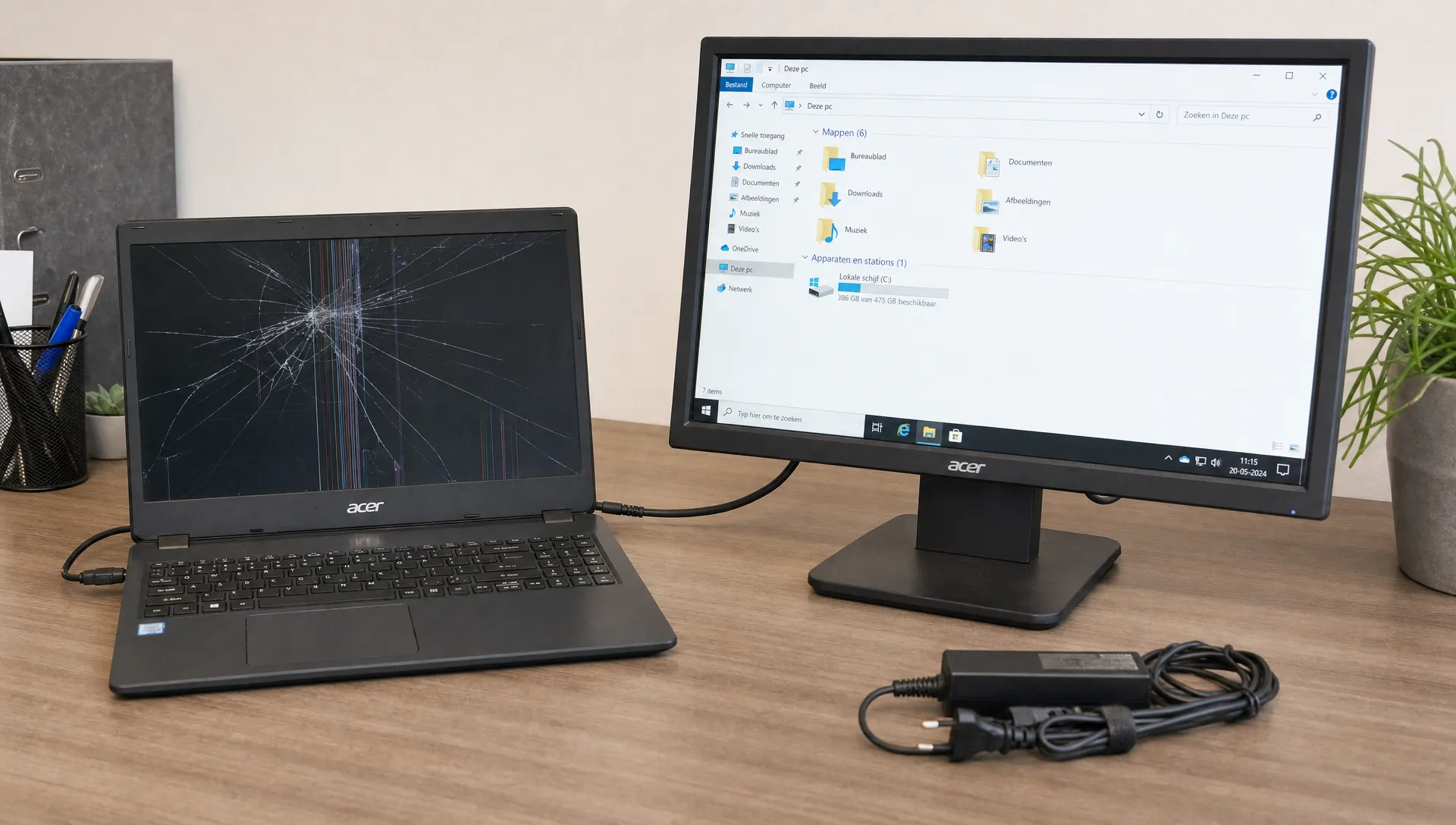
Als je Acer laptop zelf nog opstart, kun je soms tijdelijk verder werken via een externe monitor of televisie. Sluit de laptop met HDMI, USB-C of een passende adapter aan op een extern scherm. Dit is vooral handig om belangrijke bestanden veilig te stellen of een back-up te maken.
Doe dit alleen als de laptop stabiel werkt, niet heet wordt en de schade beperkt lijkt tot het scherm. Beweeg de klep zo min mogelijk tijdens het aansluiten. Heb je twijfels over scharnieren, losse glasdelen of vochtschade? Laat de laptop dan eerst controleren.
Voor algemene stappen bij een gebroken scherm kun je ook de praktische uitleg over wat je veilig kunt doen bij een scherm kapot aan je laptop bekijken. Voor een Acer laptop blijft het belangrijk om daarna naar het exacte model en de schadeplek te kijken.
Maak eerst een back-up van je belangrijke bestanden
Een kapot scherm betekent niet automatisch dat je data kwijt is. De SSD of harde schijf kan nog prima werken. Toch is dit wel het moment om voorzichtig te zijn. Als je nog beeld hebt via het laptopscherm of een externe monitor, maak dan direct een back-up van belangrijke bestanden.
Denk aan studiedocumenten, foto’s, boekhouding, werkbestanden, wachtwoordkluisbestanden en projecten die niet automatisch in de cloud staan. Gebruik bij voorkeur een externe schijf of betrouwbare cloudopslag. Controleer daarna of de bestanden echt geopend kunnen worden op een ander apparaat.
Zie je helemaal niets en hoor je de laptop wel opstarten? Ga dan niet blind in mappen klikken als je niet weet wat je doet. Een reparateur kan vaak veiliger beoordelen of de data bereikbaar is. Dat is vooral belangrijk bij zakelijke bestanden, familiearchieven of studieprojecten met deadlines.
Ga niet drukken, tapen of zelf peuteren
Veel extra schade ontstaat door goedbedoelde noodoplossingen. Een barst lijkt soms klein, maar de lagen in een laptopscherm zijn dun. Druk met een vinger kan ervoor zorgen dat zwarte vlekken groter worden of dat strepen zich uitbreiden.
Vermijd vooral deze acties:
- Drukken op vlekken of strepen om te kijken of ze verdwijnen.
- De schermrand lostrekken om te zien welk onderdeel kapot is.
- Lijm gebruiken bij een losse rand of gebarsten behuizing.
- Plakband direct strak over een gebarsten LCD paneel trekken.
- Het scherm blijven kantelen als het beeld telkens uitvalt.
- Een föhn gebruiken om vocht of condens te drogen.
Zitten er losse glasdeeltjes aan de buitenkant? Raak ze zo min mogelijk aan en gebruik de laptop niet op bed, bank of tapijt. Als bescherming nodig is voor vervoer, leg dan een zachte doek over het scherm zonder druk uit te oefenen. Verpak de laptop stevig en vlak.
Bestel niet zomaar een nieuw Acer scherm online
Een Acer Aspire, Swift, Nitro, Predator, Chromebook of TravelMate kan meerdere schermvarianten hebben. Schermformaat alleen is niet genoeg. Ook resolutie, aansluitconnector, touchfunctie, paneeltype, bevestigingspunten, helderheid en kabelpositie kunnen verschillen.
Daarom is het riskant om alleen op inches te zoeken. Twee laptops van 15,6 inch kunnen totaal andere panelen gebruiken. Een touchscreen vraagt vaak een andere opbouw dan een niet-touchscreen. Bij sommige dunne modellen is het scherm onderdeel van een complete display assembly, waarbij paneel, rand, webcamkabels of scharnierdelen anders gemonteerd zijn.
Ook onderdelen voor andere merken zijn niet zomaar uitwisselbaar. Een voorbeeld is de Sygnosis Lenovo 5D10S39785 LCD Assembly: zo’n schermmodule is bedoeld voor specifieke Lenovo modellen en laat goed zien waarom merk, model en onderdeelnummer belangrijk zijn. Voor een Acer laptop moet altijd gecontroleerd worden welk onderdeel daadwerkelijk past.
Twijfel je of repareren nog zinvol is? Dan helpt een vergelijking tussen schade, leeftijd, gebruik en verwachte kosten. In dit artikel over laptopscherm repareren of vervangen lees je welke afwegingen daarbij meespelen.
Let op vloeistoffen, druk en vervoer
Een kapot scherm ontstaat vaak door een val of druk in de tas, maar extra schade ontstaat daarna meestal door vervoer. Een oplader die tegen de klep drukt, een drinkfles die lekt of een stapel boeken bovenop de laptop kan van een kleine barst een groter probleem maken.
Gebruik een goed passende sleeve of laptoptas met stevig vak. Leg de oplader, muis, adapter en harde schijf niet in hetzelfde vak als de laptop. Stop vloeistoffen apart, of het nu gaat om een drinkfles, schoonmaakmiddel of verzorgingsproducten die in je tas kunnen lekken. Vocht bij het scherm of toetsenbord maakt diagnose en reparatie meestal lastiger.
Is er toch vocht bij de laptop gekomen? Zet hem direct uit, haal de oplader los en probeer hem niet opnieuw aan te zetten om te testen. Bij vochtproblemen is snelheid belangrijk, maar ook rust. Föhnen, schudden of rijst gebruiken is geen betrouwbare oplossing en kan extra schade veroorzaken.
Wanneer is reparatie slim, en wanneer vervanging?
Een Acer scherm vervangen kan een goede keuze zijn als de laptop verder snel, betrouwbaar en geschikt is voor je gebruik. Denk aan een student met een recente laptop, een thuiswerker met veel programma’s en instellingen, of een gamer met een Acer Nitro of Predator die technisch nog goed presteert.
Vervanging van de laptop kan praktischer zijn als het apparaat al oud is, de accu slecht is, de behuizing krom staat of er meerdere problemen tegelijk zijn. Ook bij een goedkoop instapmodel kan de verhouding tussen reparatiekosten en restwaarde minder gunstig zijn.
Een goede afweging kijkt niet alleen naar de prijs van het scherm. Belangrijk zijn ook:
- De leeftijd en algemene staat van de laptop.
- Of de accu, scharnieren en behuizing nog goed zijn.
- De prestaties voor studie, werk, gaming of dagelijks gebruik.
- De waarde van je data en software-installatie.
- De beschikbaarheid van het juiste onderdeel.
- De verwachte levensduur na reparatie.
Bij Levix draait het advies daarom niet alleen om repareren of verkopen. Soms is schermreparatie logisch, soms is een upgrade of nieuwe laptop verstandiger, en soms is eerst data veiligstellen de hoogste prioriteit.
Wat een technicus meestal controleert
Bij een kapot Acer scherm kijkt een ervaren technicus verder dan de zichtbare barst. Dat voorkomt dat je alleen het paneel vervangt terwijl het echte probleem bijvoorbeeld in de kabel of het scharnier zit.
Meestal wordt gekeken naar de werking op een extern scherm, zichtbare schade aan de LCD lagen, de staat van de scharnieren, kabels, connectoren, behuizing en eventuele sporen van vocht of valimpact. Bij modellen met touchscreen wordt ook gecontroleerd of de aanraaklaag betrokken is. Als de laptop niet normaal opstart, kan daarnaast de voeding, accu of opslag worden meegenomen in de diagnose.
Dat geeft meer duidelijkheid vooraf. Je weet beter of schermvervanging genoeg is, of er extra onderdelen nodig zijn, en of reparatie nog past bij de waarde van de laptop.
Praktische tips voordat je hulp vraagt
Maak het jezelf en de reparateur makkelijker door een paar gegevens klaar te leggen. Noteer het exacte Acer model, vaak te vinden op een sticker aan de onderkant of in de aankoopbevestiging. Schrijf ook op wanneer het probleem begon en wat er vlak daarvoor gebeurde.
Maak eventueel een foto van de schade als dat veilig kan. Zet geen wachtwoorden in een mail of formulier. Als toegang tot het systeem nodig is voor diagnose, bespreek dan vooraf hoe daar zorgvuldig mee wordt omgegaan.
Kom je liever langs dan dat je moet gokken via een webshop? Levix combineert online bestellen met persoonlijke hulp in Experience Centers en technische service. Dat is handig als je wilt weten of je Acer laptop nog te repareren is, welk scherm past, of dat een andere oplossing verstandiger is.
Veelgestelde vragen over Acer scherm kapot:
Kan ik mijn Acer laptop blijven gebruiken met een kapot scherm? Soms kan dat tijdelijk via een externe monitor, maar alleen als de laptop verder veilig werkt en niet heet wordt. Gebruik het kapotte scherm zelf zo min mogelijk en maak eerst een back-up van belangrijke bestanden.
Wordt een kleine barst vanzelf erger? Dat kan. Druk, warmte, vervoer en het open- en dichtklappen van de laptop kunnen een kleine barst of vlek vergroten. Daarom is voorzichtig vervoeren en niet drukken belangrijk.
Is alleen het scherm kapot als ik strepen zie? Niet altijd. Strepen kunnen door het paneel komen, maar ook door een losse of beschadigde schermkabel. Bij schade rond het scharnier is controle extra belangrijk.
Kan ik zelf een Acer scherm vervangen? Dat kan technisch bij sommige modellen, maar het risico op extra schade is aanwezig. Dunne schermranden, kabels, clips en touchscreenlagen zijn kwetsbaar. Als je niet zeker weet welk onderdeel past of hoe de laptop open moet, is laten controleren verstandiger.
Hoe weet ik welk Acer scherm ik nodig heb? Zoek niet alleen op schermformaat. Het exacte modelnummer, paneeltype, resolutie, connector en eventuele touchfunctie zijn belangrijk. Een specialist kan dit controleren voordat je een onderdeel bestelt.
Is reparatie altijd beter dan een nieuwe laptop kopen? Nee. Bij een recente laptop in goede staat is reparatie vaak logisch, maar bij een ouder apparaat met meerdere gebreken kan vervanging praktischer zijn. Laat de totale staat van de laptop meewegen.
Laat je Acer scherm controleren zonder extra risico
Een kapot Acer scherm is vervelend, maar haastige acties maken het probleem vaak groter. Zet de laptop veilig uit, voorkom druk op het scherm, maak een back-up als dat kan en bestel niet zomaar een willekeurig paneel.
Wil je zeker weten wat de beste oplossing is? Neem je Acer laptop mee naar Levix of vraag advies. De technische specialisten kunnen meekijken naar de schade, het juiste onderdeel bepalen en eerlijk adviseren of reparatie, vervanging, datarecovery of een nieuwe laptop het meest logisch is voor jouw situatie.