
Scherm kapot aan je laptop? Dit kun je veilig doen

Een kapot laptopscherm komt altijd ongelegen. Je bent aan het studeren, werkt thuis, hebt een game openstaan of probeert nog snel een document af te maken, en ineens zie je barsten, strepen, zwarte vlekken of helemaal niets meer. De belangrijkste vraag is dan niet alleen: “kan dit gerepareerd worden?” maar vooral: “wat kan ik nu veilig doen zonder het erger te maken?”
Goed nieuws: in veel gevallen is je laptop niet meteen verloren. Soms is alleen het schermpaneel beschadigd, terwijl je bestanden, opslag en andere onderdelen nog in orde zijn. Tegelijk kan verkeerd handelen juist extra schade veroorzaken, bijvoorbeeld aan de scharnieren, beeldkabel, behuizing of data. Hieronder vind je een praktisch stappenplan om rustig te beoordelen wat er aan de hand is, wat je beter niet doet en wanneer professionele hulp verstandig is.
Eerst: voorkom extra schade
Zet de laptop niet gedachteloos weer open en dicht om te kijken “of het nog meevalt”. Een gebarsten scherm, losse rand of beschadigd scharnier kan bij elke beweging extra druk geven op het paneel en de kabels in de schermklep. Vooral bij dunne laptops lopen beeldkabels, webcamkabels en antennedraden vaak dicht langs het scharnier.
Schakel de laptop uit als je losse stukjes glas ziet, als het scherm flikkert, als de behuizing kraakt of als je merkt dat het scharnier scheef staat. Haal de oplader los en koppel accessoires zoals usb-apparaten, externe schijven en dockingstations af. Werkt het scherm nog voldoende om normaal af te sluiten? Doe dat dan via het besturingssysteem. Zie je niets meer, maar draait de laptop nog wel, houd dan de aan-uitknop enkele seconden ingedrukt tot het apparaat uitschakelt.
Raak een gebarsten touchscreen of glasplaat zo min mogelijk aan. Kleine glassplinters kunnen scherp zijn. Zie je zwarte “inktachtige” vlekken, gekleurde wolken of vloeistofachtige plekken in het scherm, druk er dan niet op. Dat is meestal schade in het LCD-paneel zelf en kan zich verder uitbreiden.
Herken welk soort schermschade je hebt
Niet elke schermklacht betekent hetzelfde. De onderstaande tabel helpt je inschatten wat er mogelijk speelt, zonder dat je de laptop hoeft open te maken.
| Wat je ziet | Mogelijke oorzaak | Wat je veilig kunt doen |
|---|---|---|
| Barst in glas, beeld werkt nog | Gebroken glaslaag of touchscreen | Niet op drukken, voorzichtig uitschakelen en back-up maken als dat veilig kan |
| Zwarte vlekken of “inkt” in beeld | Beschadigd LCD-paneel | Stop met drukken of buigen, laat het scherm beoordelen |
| Verticale of horizontale lijnen | Paneelschade, kabelprobleem of grafisch probleem | Test eventueel met extern scherm, beweeg de klep niet onnodig |
| Flikkerend beeld bij openen of sluiten | Mogelijk kabel- of scharnierprobleem | Niet blijven testen, dit kan de kabel verder beschadigen |
| Helemaal zwart scherm | Paneel, kabel, backlight, voeding of laptop zelf | Probeer een extern scherm als de laptop normaal lijkt op te starten |
| Scherm hangt scheef of rand laat los | Scharnier- of behuizingsschade | Laat de klep zoveel mogelijk in dezelfde stand en forceer niets |
Als de schade is ontstaan door vallen, stoten of druk in een tas, kan er meer aan de hand zijn dan alleen het paneel. Denk aan een kromme schermklep, losgeraakte connector of beschadigde behuizing. Is er ook vocht bij betrokken, volg dan liever de stappen voor waterschade aan je laptop, want vocht vraagt om een andere aanpak.
Directe stappen als je scherm kapot is
Rustig en zorgvuldig handelen maakt vaak het verschil. Dit stappenplan is veilig voor de meeste situaties waarin het scherm kapot is, maar de laptop niet nat is geworden en geen brandlucht of rook vertoont.
- Stop met buigen, drukken en testen: Druk niet op de barst of vlek en klap de laptop niet steeds open en dicht om te controleren of het beeld terugkomt.
- Schakel de laptop uit: Sluit normaal af als het scherm nog bruikbaar is. Lukt dat niet, houd dan de aan-uitknop ingedrukt tot de laptop uitgaat.
- Koppel stroom en accessoires los: Haal de oplader, usb-apparaten, externe schijven en dockingstations los om risico op extra problemen te beperken.
- Controleer op scherpe delen: Zit er glas los, raak het scherm dan niet met blote handen aan en voorkom dat losse stukjes in het toetsenbord terechtkomen.
- Maak een back-up als dat veilig kan: Werkt het scherm nog stabiel, kopieer belangrijke documenten, foto’s en studie- of werkbestanden naar een externe schijf of cloudopslag.
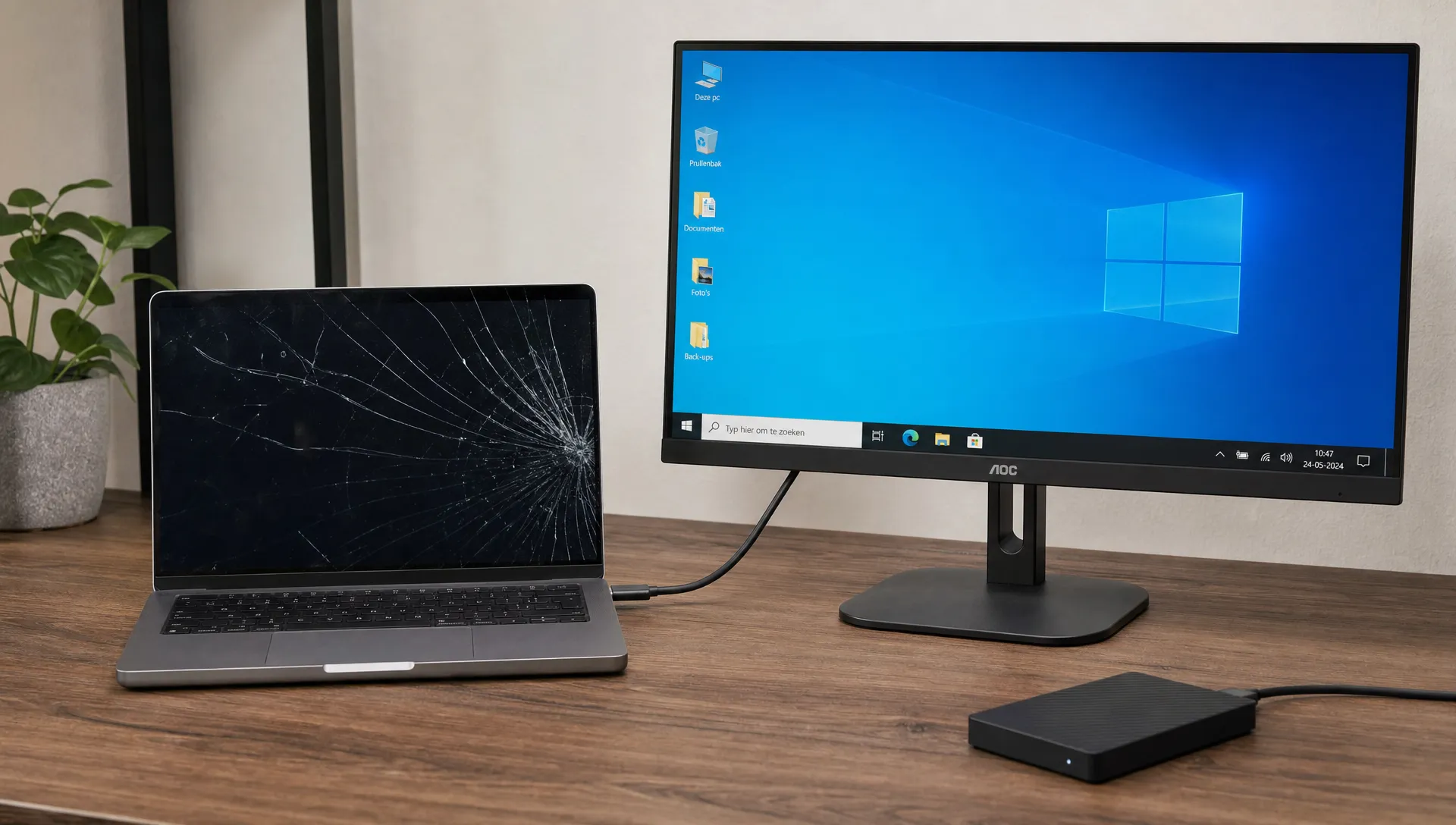
- Gebruik eventueel een extern scherm: Als de laptop verder normaal opstart, kan een monitor via HDMI, DisplayPort of geschikte USB-C-poort helpen om nog bij je bestanden te komen.
- Laat de schade beoordelen: Vooral bij barsten, scharnierproblemen, flikkering of zwarte vlekken is een diagnose verstandig voordat je onderdelen bestelt of blijft doorwerken.
Blijft je laptop piepen, wordt hij opvallend warm of ruik je iets vreemds, gebruik hem dan niet verder. Dat zijn signalen om sneller hulp te zoeken. Meer algemene waarschuwingssignalen vind je in het artikel over wanneer snelle laptop reparatie loont.
Kun je tijdelijk doorwerken met een externe monitor?
Soms wel. Als alleen het laptopscherm beschadigd is en de rest van de laptop normaal werkt, kun je tijdelijk een externe monitor aansluiten. Dat is handig als je nog bestanden moet veiligstellen, een deadline hebt of wilt controleren of de laptop zelf nog goed functioneert.
Gebruik hiervoor een beschikbare video-uitgang, zoals HDMI, DisplayPort, Mini DisplayPort of USB-C met ondersteuning voor beeld. Let op: niet elke USB-C-poort kan video doorgeven. Bij Windows-laptops kun je vaak met de toetsencombinatie Windows-toets + P wisselen tussen beeldschermmodi. Sommige laptops hebben daarnaast een functietoets met een beeldschermicoon.
Toch is tijdelijk doorwerken niet altijd slim. Als het scharnier loszit, de schermklep scheef hangt of de laptop niet goed sluit, kan blijven gebruiken extra druk geven op interne kabels. Bij een touchscreen met barsten kunnen er bovendien ongewenste aanrakingen worden geregistreerd. In dat geval is het beter om de laptop uit te laten en eerst advies te vragen.
Wat je beter niet doet
Een kapot scherm lijkt soms eenvoudig te verhelpen, zeker als je online losse panelen ziet staan. Toch gaan schermreparaties vaker mis dan mensen verwachten. Laptopschermen verschillen namelijk in formaat, resolutie, connector, montagepunten, dikte, touchscreenlaag, webcamconstructie en kabeltype.
| Niet doen | Waarom dit risico geeft |
|---|---|
| Zelf hard op het scherm drukken | Barsten, vlekken en kabelproblemen kunnen erger worden |
| De laptop blijven openen en sluiten bij scharnierschade | De beeldkabel, behuizing of het moederbord kan extra belast worden |
| Willekeurig een scherm online bestellen | Een passend formaat betekent niet automatisch dat de connector en montage kloppen |
| Superlijm of tape in de schermrand gebruiken | Lijm kan in het paneel, de kabels of het scharnier terechtkomen |
| De laptop in een volle tas blijven vervoeren | Druk op de klep kan het paneel verder beschadigen |
| Zonder back-up doorwerken | Bij extra schade of uitval kun je alsnog bestanden kwijtraken |
Zelf repareren is vooral riskant bij dunne ultrabooks, touchscreens, gelijmde schermranden en laptops met beschadigde scharnieren. Ook als je handig bent, kan een kleine fout leiden tot een gebroken kabel, beschadigde rand of niet goed sluitende behuizing. Bij oudere of goedkopere laptops kan het bovendien de vraag zijn of repareren nog verstandig is.
Repareren of vervangen: wat is slimmer?
Of je een kapot laptopscherm moet laten repareren of de laptop beter kunt vervangen, hangt af van meer dan alleen de schade. Kijk naar de leeftijd van de laptop, de prestaties, de staat van de accu, de waarde van je data, je budget en hoe belangrijk betrouwbaarheid voor je is.
Reparatie is vaak interessant als de laptop verder goed werkt, nog snel genoeg is voor je studie, werk of dagelijks gebruik en de rest van de behuizing in goede staat is. Bij een zakelijke laptop kan reparatie ook logisch zijn omdat de inrichting, software en bestanden al precies goed staan. Voor gamers of creatieve gebruikers telt daarnaast mee of de laptop nog voldoende kracht heeft voor huidige games, programma’s of randapparatuur.
Vervangen kan slimmer zijn als de laptop al traag was, de accu slecht is, de behuizing meerdere gebreken heeft of als de reparatiekosten niet meer in verhouding staan tot de waarde van het apparaat. Twijfel je tussen herstellen en nieuw kopen, dan helpt een vergelijking van gebruik, leeftijd en kosten. In het artikel laptop scherm reparatie of vervangen lees je uitgebreider hoe je die afweging maakt.
| Situatie | Meestal verstandige richting |
|---|---|
| Laptop is jong, snel en verder netjes | Schermreparatie laten beoordelen |
| Laptop is oud, traag en accu is slecht | Vervanging serieus overwegen |
| Scharnier of behuizing is ook beschadigd | Eerst diagnose, want scherm alleen is mogelijk niet genoeg |
| Belangrijke data staat nog op de laptop | Eerst veiligstellen of data laten beoordelen |
| Laptop is nodig voor werk of studie | Kies voor de snelste betrouwbare oplossing, niet alleen de goedkoopste |
Denk ook aan data, privacy en kosten
Bij schermschade denken veel mensen direct aan het onderdeel zelf. Toch zijn data en privacy minstens zo belangrijk. Als je nog bij je bestanden kunt, maak dan eerst een back-up. Denk aan documenten, foto’s, administratie, schoolbestanden, wachtwoordkluizen, projectmappen en lokale e-mailarchieven.
Kun je niets meer zien, maar start de laptop nog wel op, dan kan een externe monitor uitkomst bieden. Lukt dat niet of vertrouw je het niet, laat de laptop dan beoordelen zonder onnodig zelf te experimenteren. Belangrijke data veiligstellen is soms belangrijker dan de schermreparatie zelf. Datarecovery is niet altijd mogelijk en nooit verstandig om op het laatste moment van afhankelijk te zijn.
Vraag bij een reparatie altijd vooraf hoe de diagnose werkt, welke kostenfactoren meespelen en of er toestemming gevraagd wordt voordat onderdelen worden vervangen. De prijs kan afhangen van het type scherm, beschikbaarheid van onderdelen, arbeidsduur, schade aan scharnieren of behuizing en eventuele extra werkzaamheden. Een duidelijk overzicht van factoren vind je in de uitleg over laptop reparatie kosten.
Denk ook aan privacy. Een reparateur heeft niet altijd toegang tot je bestanden nodig om een scherm te vervangen, maar soms is testen na reparatie wel nodig. Bespreek vooraf wat nodig is, of je zelf kunt inloggen tijdens het testen en of er een gastaccount gebruikt kan worden. Een betrouwbare reparateur communiceert hier duidelijk over.
Wanneer is professionele hulp verstandig?
Professionele hulp is verstandig zodra je twijfelt of de schade beperkt blijft tot het scherm. Dat geldt vooral bij val- of stootschade, een scheef scharnier, loslatende schermrand, flikkerend beeld, zwarte vlekken, een laptop die niet meer opstart of belangrijke bestanden die nog niet veiliggesteld zijn.
Een specialist kan controleren of het probleem in het paneel zit, in de beeldkabel, in het scharnier, in de grafische aansturing of in een ander onderdeel. Dat voorkomt dat je onnodig een scherm bestelt terwijl de oorzaak ergens anders ligt. Ook kan er worden meegedacht of reparatie nog past bij de leeftijd en het gebruik van je laptop.
Bij Levix kun je terecht voor persoonlijk advies, technische service en hulp bij laptopreparatie. Levix is sinds 1999 actief als technologiepartner voor particuliere en zakelijke klanten en combineert een webshop met fysieke Experience Centers. Dat is prettig als je niet alleen een onderdeel zoekt, maar ook wilt weten wat in jouw situatie de verstandigste oplossing is.
Praktische keuzehulp per gebruiker
Voor studenten is snelheid vaak belangrijk. Je laptop is nodig voor colleges, verslagen, examens en online omgevingen. Maak daarom zo snel mogelijk een back-up en laat beoordelen of reparatie binnen je planning past. Soms is tijdelijk werken met een extern scherm voldoende, maar voor onderweg is dat meestal geen blijvende oplossing.
Voor thuiswerkers en zelfstandigen draait het vooral om continuïteit. Als je laptop je werkplek is, telt niet alleen de reparatieprijs, maar ook de tijd dat je niet kunt werken. Overweeg daarom direct of reparatie, vervanging of een tijdelijke werkopstelling het minste risico geeft.
Voor gamers en creatieve gebruikers is het belangrijk om breder te kijken dan het scherm. Werkt de laptop nog krachtig genoeg voor de games, software of monitoren die je gebruikt? Dan kan reparatie logisch zijn. Was je laptop al aan zijn limiet, dan kan een nieuwe laptop, desktop of upgrade soms beter passen.
Voor oudere gebruikers of mensen die minder technisch zijn, is helder advies vaak het belangrijkste. Je hoeft niet zelf uit te zoeken welk paneelnummer, kabeltype of montageframe nodig is. Een goede diagnose geeft duidelijkheid: wat is er kapot, wat zijn de opties en wat is verstandig voor jouw gebruik?
Zo voorkom je nieuwe schermschade
Niet alle schade is te voorkomen, maar een paar gewoontes helpen veel. Til je laptop nooit op aan het scherm, sluit de klep pas als er geen pen, oordopje of kabel op het toetsenbord ligt en gebruik een stevige laptoptas met voldoende bescherming. Stop de laptop niet strak tussen boeken, laders of andere harde spullen.
Maak het scherm schoon met een zachte microvezeldoek en gebruik geen agressieve schoonmaakmiddelen. Spuit vloeistof nooit direct op het scherm. Bij laptops met smalle randen is het verstandig om de klep in het midden rustig te openen en te sluiten, zodat de druk gelijkmatiger verdeeld wordt.
Gebruik je de laptop veel op één vaste plek, bijvoorbeeld thuis of op kantoor, dan kan een externe monitor met toetsenbord en muis ook slijtage verminderen. Je werkt comfortabeler en de laptopklep hoeft minder vaak open en dicht. Voor zakelijke werkplekken, studieplekken of thuiskantoren kan dit een praktische upgrade zijn.
Veelgestelde vragen over een kapot laptopscherm:
Kan ik mijn laptop blijven gebruiken als alleen het scherm gebarsten is? Soms kan dat tijdelijk, vooral met een externe monitor. Toch is het niet altijd verstandig. Bij losse glassplinters, zwarte vlekken, flikkering of scharnierschade kun je beter stoppen en eerst advies vragen.
Ben ik mijn bestanden kwijt als het laptopscherm kapot is? Meestal niet. Een kapot scherm betekent niet automatisch dat de opslag kapot is. Als de laptop nog werkt, kun je vaak via een extern scherm of met hulp van een specialist bij je bestanden komen.
Kan ik zelf een laptopscherm vervangen? Dat kan bij sommige modellen, maar het risico op verkeerde onderdelen of extra schade is aanwezig. Vooral touchscreens, dunne laptops en modellen met gelijmde schermranden zijn lastig. Laat bij twijfel eerst een diagnose doen.
Hoe weet ik of het scherm of de laptop zelf kapot is? Een externe monitor kan helpen. Geeft die wel beeld, dan is de kans groter dat het probleem in het scherm, de kabel of de schermklep zit. Geeft ook de externe monitor geen beeld, dan kan er meer aan de hand zijn.
Is reparatie altijd beter dan vervangen? Nee. Reparatie is logisch als de laptop verder goed is en nog past bij je gebruik. Vervanging kan slimmer zijn bij een oude, trage laptop, slechte accu of meerdere beschadigde onderdelen.
Twijfel je? Laat je laptop veilig beoordelen
Een kapot laptopscherm vraagt om rustig handelen. Zet de laptop uit, voorkom extra druk op het scherm, maak een back-up als dat veilig kan en ga niet zelf lijmen, drukken of willekeurig onderdelen bestellen. Daarna kun je bepalen of reparatie, vervanging of tijdelijk doorwerken met een externe monitor de beste stap is.
Wil je zeker weten wat verstandig is voor jouw laptop? Neem dan contact op met Levix of bezoek een Experience Center voor persoonlijk advies. Je krijgt hulp van mensen die niet alleen naar het scherm kijken, maar ook naar je gebruik, data, budget en de beste oplossing voor de lange termijn.