
Welke beveiliging heeft je computer nodig naast antivirus?

Wie zoekt naar computer beveiliging, komt vaak als eerste bij antivirus uit. Dat is een belangrijke basis, maar antivirus beschermt niet tegen alles. Een gestolen wachtwoord, een onbeveiligde laptop of een ontbrekende back-up vraagt om andere maatregelen. Je hoeft daarvoor niet meteen een uitgebreid beveiligingspakket te kopen. Met de juiste instellingen, veilige gewoonten en een herstelbare kopie van je bestanden kom je al een heel eind. Hieronder lees je wat je naast antivirus nodig hebt en hoe je controleert wat al goed geregeld is.
Wat antivirus wel en niet voor je doet
Antivirussoftware helpt schadelijke bestanden en verdacht gedrag te herkennen en te blokkeren. Denk aan malware in een download of ransomware die bestanden probeert te versleutelen. Sommige pakketten bieden daarnaast bescherming tegen schadelijke websites.
Maar antivirus kan niet voorkomen dat je zelf een inlogcode doorgeeft aan een oplichter. Ook haalt het geen gestolen laptop terug en vervangt het geen back-up. Daarom werken verschillende maatregelen naast elkaar:
| Maatregel | Waarvoor gebruik je die? |
|---|---|
| Antivirus | Schadelijke software herkennen en blokkeren |
| Updates | Bekende beveiligingslekken in software verhelpen |
| Firewall | Ongewenste netwerkverbindingen beperken |
| Unieke wachtwoorden en tweestapsverificatie | Onbevoegde toegang tot accounts moeilijker maken |
| Back-ups | Bestanden kunnen herstellen na verlies of beschadiging |
| Schijfversleuteling | Gegevens op een verloren of gestolen apparaat beschermen |
Geen enkele maatregel geeft volledige zekerheid. Samen verkleinen ze de kans op problemen en helpen ze de gevolgen te beperken. Begin daarom met controleren wat je computer al heeft, voordat je extra software aanschaft.
Computer beveiliging controleren in Windows en macOS
Op een Windows-computer
Open in Windows 11 Instellingen > Privacy en beveiliging > Windows-beveiliging. Controleer bij Virus- en bedreigingsbeveiliging welke beveiligingssoftware actief is en of er meldingen zijn. Microsoft Defender Antivirus is ingebouwd in Windows. Als je een ander antiviruspakket gebruikt, kan dat de actieve bescherming verzorgen.
Kijk vervolgens bij Firewall- en netwerkbeveiliging of de firewall is ingeschakeld voor de gebruikte netwerkprofielen. Gebruik op een onbekend netwerk het profiel voor een openbaar netwerk, zodat je computer minder zichtbaar is voor andere apparaten.
Controleer daarnaast onder Windows Update of updates beschikbaar zijn. Zoek in Instellingen ook naar apparaatversleuteling of BitLocker. De beschikbaarheid hangt af van je apparaat en Windows-editie. Bewaar de herstelsleutel veilig, buiten de computer zelf. Je kunt die bijvoorbeeld nodig hebben na een hardwarewijziging.
Een groen overzicht in Windows-beveiliging is een goed uitgangspunt, maar zegt niets over de kwaliteit van je wachtwoorden of back-ups. Die controleer je apart.
Op een Mac
Open Systeeminstellingen > Algemeen > Software-update en controleer of automatische updates goed staan ingesteld. Bekijk vervolgens bij Netwerk > Firewall de firewallinstellingen. Menuonderdelen kunnen per macOS-versie iets verschillen.
Ga ook naar Privacy en beveiliging. Daar kun je FileVault voor schijfversleuteling controleren en bekijken welke apps toegang hebben tot je camera, microfoon en schermopname. Geef alleen toestemming als een app die toegang werkelijk nodig heeft.
Apple beschrijft hoe macOS ingebouwde bescherming tegen malware biedt, waaronder XProtect. Een Mac is daardoor niet onbeschermd zonder een los antiviruspakket, maar ook niet immuun voor malware of misleiding.
Voor computer beveiliging op een Mac blijven accountbeveiliging, updates en back-ups dus net zo relevant. Installeer software uit betrouwbare bronnen en negeer geen beveiligingswaarschuwing omdat een downloadsite zegt dat dit nodig is.
Houd je besturingssysteem en programma’s ondersteund
Updates brengen niet alleen nieuwe functies. Ze repareren ook fouten die misbruikt kunnen worden. Zet automatische updates aan voor je besturingssysteem, browser en belangrijke programma’s. Start de computer opnieuw op wanneer dat nodig is om een update af te ronden.
Vergeet minder zichtbare software niet, zoals browserextensies, hulpmiddelen voor je printer en programma’s die met Windows of macOS opstarten. Verwijder toepassingen die je niet meer gebruikt. Dat maakt het overzichtelijker en vermindert het aantal onderdelen dat onderhoud nodig heeft.
Let ook op de ondersteuning van het besturingssysteem. De reguliere ondersteuning van Windows 10 eindigde op 14 oktober 2025, zoals Microsoft uitlegt op de pagina over het einde van Windows 10-ondersteuning. Controleer bij een eventuele verlengingsregeling of jouw editie nog daadwerkelijk beveiligingsupdates ontvangt.
Een systeem zonder beveiligingsupdates blijft een zwakke plek in je computer beveiliging, ook met betaalde antivirus. Laat bij oudere apparatuur beoordelen of een ondersteunde upgrade mogelijk is. Vervanging is pas aan de orde als een veilige, bruikbare oplossing niet meer praktisch is.
Bescherm je accounts en je internetverbinding
Gebruik unieke wachtwoorden en tweestapsverificatie
Geef ieder belangrijk account een eigen, lang wachtwoord. Een wachtwoordmanager kan die wachtwoorden maken en bewaren, zodat je ze niet allemaal hoeft te onthouden. Beveilig de wachtwoordmanager zelf met een sterk hoofdwachtwoord en tweestapsverificatie.
Zet tweestapsverificatie in elk geval aan voor je e-mail, cloudopslag en accounts voor werk of studie. Je e-mail verdient extra aandacht: daarmee kun je vaak wachtwoorden van andere accounts herstellen. Gebruik waar mogelijk een passkey, beveiligingssleutel of authenticator-app. Bewaar herstelcodes op een veilige plek buiten je dagelijkse apparaat.
Blijf ook opletten bij berichten. Open bij twijfel zelf de bekende app of website, in plaats van op een inloglink te klikken. Een slotje in de browser betekent dat de verbinding versleuteld is, niet dat de website betrouwbaar is. Deel nooit zomaar een inlogcode en keur geen onverwacht inlogverzoek goed.
Controleer je router en wifi
Je router hoort bij je computer beveiliging, omdat je laptop en desktop via dat apparaat verbinding maken. Gebruik een eigen beheerderswachtwoord voor de router en een sterk wifiwachtwoord. Kies WPA3 of, als dat niet beschikbaar is, WPA2 met AES. Gebruik geen verouderde WEP-beveiliging.
Controleer of de router nog updates krijgt. Veel modellen installeren die automatisch, maar dat geldt niet voor ieder apparaat. Een gastnetwerk kan handig zijn om bezoekers en slimme apparaten gescheiden te houden van je eigen computers, mits de router die scheiding ondersteunt.
Op openbare wifi kies je niet voor netwerkdeling. Een VPN kan de verbinding met de VPN-aanbieder versleutelen, maar voorkomt geen phishing en maakt een schadelijke download niet veilig. Zie het daarom niet als vervanging voor de andere maatregelen.
Maak back-ups die je echt kunt terugzetten
Een back-up is pas bruikbaar als je er bestanden uit kunt herstellen. Alleen synchroniseren met een clouddienst is niet altijd voldoende: verwijderingen en ongewenste wijzigingen kunnen worden meegesynchroniseerd. Versiegeschiedenis kan helpen, maar controleer hoe lang oudere versies beschikbaar blijven.
Een praktisch uitgangspunt is de 3-2-1-regel: drie kopieën van belangrijke gegevens, op twee verschillende soorten opslag, waarvan één op een andere locatie. Voor thuisgebruik kan dat bijvoorbeeld je werkbestand zijn, een back-up op een externe schijf en een aparte cloudback-up.
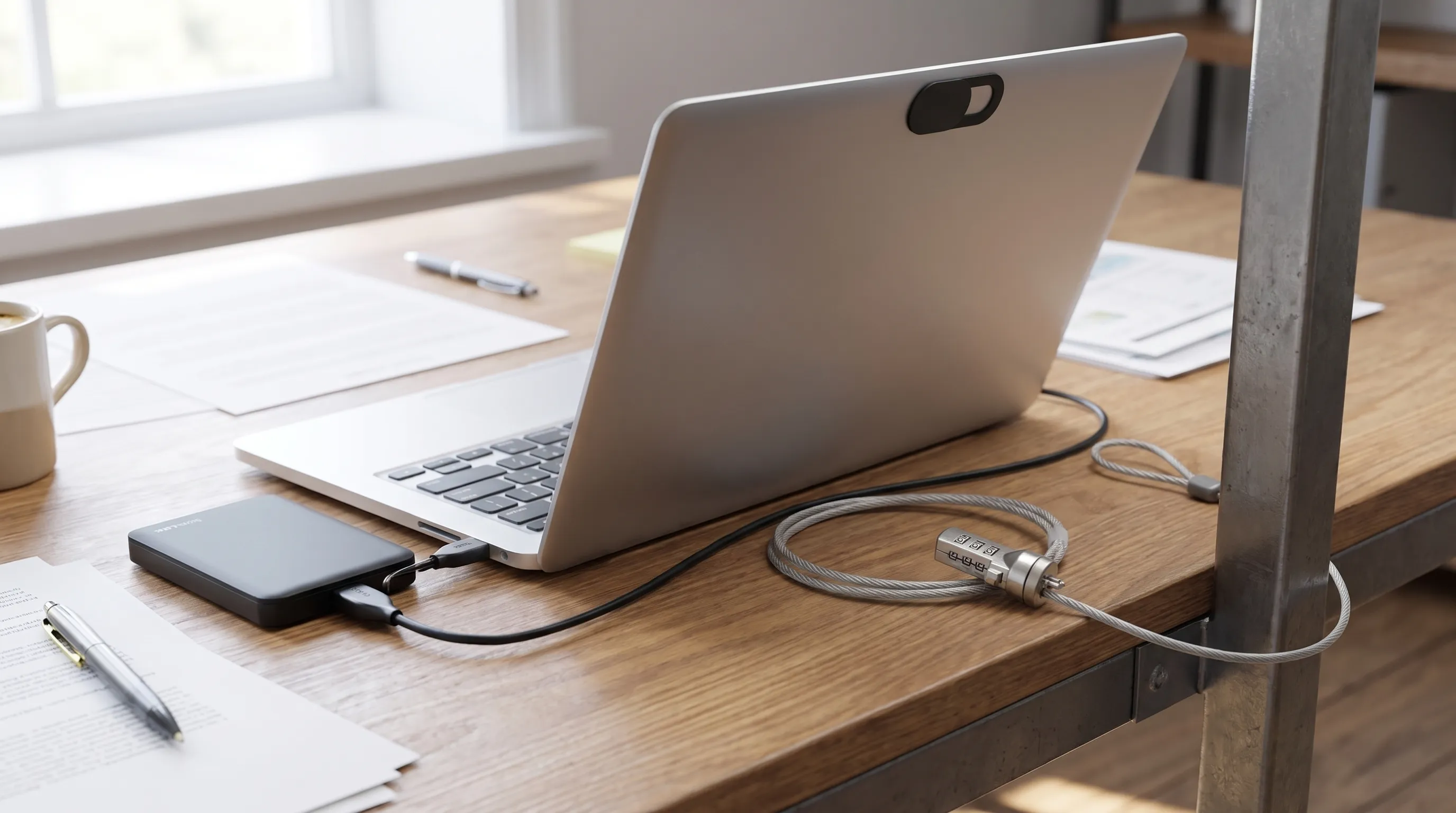
Laat een externe back-upschijf niet voortdurend aangesloten als je die niet gebruikt. Dat beperkt de kans dat schadelijke software ook die kopie aantast. Bescherm cloudback-ups met tweestapsverificatie en gebruik versleuteling wanneer de inhoud daarom vraagt.
Binnen computer beveiliging is herstel net zo belangrijk als voorkomen. Zet daarom af en toe een paar bestanden terug naar een testmap. Controleer of ze openen en of je de benodigde wachtwoorden of herstelsleutels nog hebt. Voor een zelfstandige of klein bedrijf hoort daar ook bij: wie regelt het herstel als de vaste contactpersoon afwezig is?
Denk ook aan fysieke beveiliging en privacy
Een laptop die op school, op kantoor of in een gedeelde werkruimte staat, vraagt om meer dan software. Vergrendel je scherm zodra je wegloopt. Dat kan in Windows met Windows-toets + L en op een Mac met Control + Command + Q. Stel daarnaast automatische vergrendeling in.
Schijfversleuteling helpt gegevens te beschermen als een apparaat wordt gestolen. Een beveiligingskabel kan gelegenheidsdiefstal moeilijker maken. De ACT Beveiligingskabel | 1,5m is daarvoor een optie, mits je laptop of desktop een passende slotaansluiting heeft. Bevestig de kabel aan een stevig, moeilijk te verplaatsen object. Een kabelslot is geen garantie tegen diefstal.
Wil je de webcam fysiek afdekken wanneer je die niet gebruikt, dan kan de Webcam Privacy Cover, Zwart daarbij helpen. Controleer eerst of een opgeplakte cover geschikt is voor jouw laptop: bij sommige dunne modellen kan die bij het dichtklappen het scherm beschadigen.
Zo’n cover is een kleine aanvulling op computer beveiliging, geen vervanging ervan. Hij blokkeert het camerabeeld, maar beveiligt niet je microfoon, accounts of bestanden. Controleer daarom ook de toegangsrechten van apps.
Heb je een betaald beveiligingspakket nodig?
Niet automatisch. Ingebouwde bescherming kan voor veel thuisgebruikers een bruikbare basis zijn, zolang het systeem wordt ondersteund, updates actief zijn en de overige maatregelen op orde zijn. Twee antivirusprogramma’s met gelijktijdige realtimebescherming installeren is geen logische extra beveiligingslaag. Ze kunnen elkaar hinderen.
Een betaald pakket wordt interessant als het iets toevoegt dat je daadwerkelijk nodig hebt. Denk aan ondersteuning bij meldingen, bescherming van meerdere apparaten of centraal beheer. Kijk daarbij naar de concrete inhoud en niet alleen naar de naam ‘internet security’ of ‘total protection’.
Controleer vóór aanschaf welke functies je al hebt via Windows, macOS, je browser of een ander abonnement. Bekijk ook de verlengprijs, automatische verlenging, het aantal apparaten en de privacyinstellingen. Sommige aanvullende functies verzamelen extra gebruiksgegevens; lees waarvoor die worden gebruikt.
Bij managed antivirus is vooral belangrijk wie meldingen ontvangt en welke opvolging is afgesproken. Voor zakelijke computer beveiliging kunnen ook beheer van gebruikersrechten, back-upcontroles en afspraken bij incidenten nodig zijn. Een abonnement alleen regelt dat niet vanzelf. Vraag dus wat wel en niet onder de dienstverlening valt.
Wat doe je bij verdachte signalen?
Een trage computer bewijst niet dat er malware aanwezig is. Onbekende programma’s voor hulp op afstand, onverwachte inlogmeldingen of beveiliging die zichzelf uitschakelt, verdienen wel aandacht. Een onverwacht brandend cameralampje is reden om apprechten te controleren, maar op zichzelf geen bewijs dat iemand meekijkt.
Bij een concreet vermoeden van misbruik kun je eerst de gevolgen beperken:
- Verbreek de netwerkverbinding: schakel wifi uit of haal de netwerkkabel los als je denkt dat iemand op afstand toegang heeft.
- Gebruik een ander, vertrouwd apparaat: wijzig daarop belangrijke wachtwoorden en trek onbekende ingelogde sessies in.
- Stop met gevoelige handelingen: doe voorlopig geen bankzaken op de verdachte computer en sluit geen back-upschijf aan.
- Zoek passende hulp: neem bij mogelijke betaalfraude contact op met je bank en meld een incident op een werkapparaat bij je werkgever of IT-beheerder.
Installeer niet willekeurig verschillende opschoonprogramma’s. De uitleg over veilig een virus verwijderen van je laptop helpt je bepalen welke vervolgstappen verstandig zijn en wanneer professionele hulp nodig is.
Veelgestelde vragen over computerbeveiliging naast antivirus:
Hoe weet ik of mijn computer voldoende beveiligd is? Controleer actieve antivirus, firewall, updates, accountbeveiliging, schijfversleuteling en herstelbare back-ups. Kijk naar het geheel: een geslaagde virusscan is geen volledige controle van je computer beveiliging.
Is gratis antivirus voldoende? Gratis of ingebouwde antivirus kan een passende basis zijn. Of dat genoeg is, hangt ook af van ondersteuning, instellingen en gebruik. Betaalde software is vooral zinvol als de extra functies of hulp aansluiten op jouw situatie.
Heeft een gamer andere beveiliging nodig? De basis is hetzelfde. Let extra op mods, cheats en onofficiële launchers. Schakel beveiliging niet uit om een onbekende download te laten werken. Beveilig ook je gameaccounts met unieke wachtwoorden en tweestapsverificatie.
Beschermt een back-up tegen ransomware? Een back-up voorkomt geen besmetting, maar kan helpen bij herstel. Daarvoor moet de kopie intact blijven en terug te zetten zijn. Een voortdurend aangesloten schijf kan soms ook worden getroffen.
Laat controleren wat jij nog nodig hebt
Je hoeft niet alles tegelijk aan te schaffen. Begin met ondersteunde software, updates, veilige accounts en een geteste back-up. Kijk daarna welke aanvullende bescherming past bij je apparaat en gebruik.
Twijfel je over instellingen, een beveiligingspakket of een oudere computer? Voor persoonlijk advies en technische ondersteuning bij Levix kun je online terecht of een Experience Center bezoeken. Bespreek gerust je huidige beveiliging, back-ups en eventuele meldingen. Zo kun je gericht bepalen of aanpassingen voldoende zijn of dat antivirusbeheer, technische hulp of een andere oplossing beter past.