
Virus verwijderen van je laptop: veilige stappen en wanneer hulp nodig is

Een laptop die ineens traag is, vreemde pop-ups toont of je browser steeds naar onbekende websites stuurt, kan besmet zijn met een virus of andere malware. Dat is vervelend, maar het belangrijkste is: blijf rustig en voorkom dat je het probleem groter maakt. Virus verwijderen van je laptop lukt soms prima zelf, zolang je veilig werkt en weet wanneer je beter stopt.
In dit artikel lees je welke stappen verstandig zijn, wat je vooral niet moet doen en wanneer hulp van een specialist slimmer is dan blijven proberen. Zo bescherm je niet alleen je laptop, maar ook je bestanden, wachtwoorden en privacy.
Is het echt een virus of kan het iets anders zijn?
Niet elk laptopprobleem komt door een virus. Een laptop kan ook traag worden door te weinig opslagruimte, een volle opstartlijst, verouderde software, een defecte schijf, oververhitting of te weinig werkgeheugen. Toch zijn er signalen die vaak wijzen op malware, adware of ongewenste software.
| Signaal | Mogelijke oorzaak | Eerste verstandige actie |
|---|---|---|
| Veel pop-ups of reclame buiten je browser | Adware of ongewenste browserextensie | Browserinstellingen en extensies controleren |
| Onbekende programma’s die vanzelf openen | Ongewenste software of malware | Internet verbreken en volledige scan uitvoeren |
| Browser start steeds met een vreemde zoekmachine | Browserkaper | Extensies, startpagina en meldingen nalopen |
| Laptop is ineens extreem traag | Malware, volle opslag of hardwareprobleem | Scan uitvoeren en prestaties controleren |
| Bestanden zijn onleesbaar of hebben vreemde namen | Mogelijk ransomware | Stoppen met gebruiken en hulp inschakelen |
| Antivirus is uitgeschakeld en gaat niet meer aan | Mogelijke diepe besmetting | Offline scan of professionele controle |
Het verschil is belangrijk. Als je ten onrechte denkt dat het een virus is, kun je tijd verliezen met scans terwijl er eigenlijk een hardwareprobleem speelt. Andersom wil je bij echte malware juist niet blijven inloggen, downloaden of bankieren op hetzelfde apparaat.
Doe eerst niets overhaast
Bij een mogelijke besmetting is de eerste reactie vaak: snel een gratis scanner downloaden en alles aanklikken wat belooft het probleem op te lossen. Dat is begrijpelijk, maar niet altijd veilig. Sommige nep-scanners zijn zelf malware of proberen je te laten betalen voor valse waarschuwingen.
Verbreek daarom eerst de internetverbinding. Zet wifi uit, haal eventueel de netwerkkabel los en sluit externe schijven of USB-sticks niet zomaar aan. Daarmee beperk je de kans dat malware verder communiceert, extra bestanden downloadt of zich verspreidt.
Doe voorlopig ook geen internetbankieren, online aankopen of wachtwoordwijzigingen op de besmette laptop. Als er een keylogger actief is, kan die meekijken met wat je typt. Wachtwoordwijzigingen doe je later, bij voorkeur vanaf een schoon apparaat zoals je telefoon of een andere computer.
Belangrijk: ga niet zomaar een volledige back-up maken van alles op je laptop. Bij gewone adware is het vaak geen probleem om belangrijke documenten veilig te stellen, maar bij ransomware of onbekende malware kun je besmette bestanden meenemen naar een externe schijf. Twijfel je, wacht dan met kopiëren tot iemand heeft meegekeken.
Virus verwijderen van je laptop: veilige stappen
Stap 1: noteer wat je ziet
Schrijf kort op wat er gebeurt. Verschijnen er pop-ups? Is er een onbekende melding? Zijn bestanden gewijzigd? Krijg je een betaalverzoek? Maak eventueel een foto met je telefoon. Dat helpt later bij diagnose, zeker als de melding verdwijnt of de laptop opnieuw vastloopt.
Klik niet op knoppen in verdachte meldingen, ook niet op kruisjes binnen de pop-up als die onderdeel lijkt van de melding zelf. Sluit liever het hele venster via de taakbalk of gebruik Taakbeheer als het venster blijft hangen.
Stap 2: start opnieuw op en gebruik Windows-beveiliging
Op Windows-laptops is Microsoft Defender standaard aanwezig. Open Windows-beveiliging, controleer of de virus- en bedreigingsbeveiliging actief is en voer eerst een snelle scan uit. Daarna is een volledige scan verstandig, vooral als de klachten niet verdwijnen.
Een volledige scan duurt langer, maar controleert veel meer locaties op je laptop. Laat de scan helemaal afronden en volg de adviezen van Windows-beveiliging. Wordt er iets gevonden, kies dan voor verwijderen of in quarantaine plaatsen als die optie wordt aangeboden.
Bij hardnekkige besmettingen kan een offline scan helpen. Microsoft Defender Offline start je laptop opnieuw op en zoekt naar malware voordat Windows volledig geladen is. Dat kan nuttig zijn als malware zich verstopt of normale scans blokkeert.
Stap 3: controleer je browser
Veel problemen lijken op een virus, maar zitten eigenlijk in de browser. Denk aan ongewenste extensies, rare zoekmachines, misleidende browsermeldingen of startpagina’s die steeds terugkomen.
Controleer daarom in Chrome, Edge, Firefox of een andere browser:
- Verwijder extensies die je niet herkent of niet meer gebruikt.
- Zet de startpagina en standaardzoekmachine terug naar je eigen keuze.
- Trek toestemming voor meldingen in bij websites die spam sturen.
- Wis tijdelijke bestanden en cookies als de browser vreemd blijft reageren.
- Controleer of er geen onbekende synchronisatie actief is met een vreemd account.
Let op met browsermeldingen. Een website kan via meldingen doen alsof je laptop besmet is, terwijl het alleen een misleidende notificatie is. De oplossing is dan vaak niet een dure scanner, maar het intrekken van meldingsrechten voor die website.
Stap 4: verwijder onbekende programma’s
Open de lijst met geïnstalleerde apps en sorteer op installatiedatum. Zie je programma’s die rond het begin van de klachten zijn geïnstalleerd en die je niet herkent, onderzoek ze dan voordat je ze verwijdert. Verwijder geen stuurprogramma’s of systeemonderdelen als je niet zeker weet wat ze doen.
Veel adware komt mee met gratis downloads, PDF-tools, videoconverters, nep-updaters of software die via advertenties wordt aangeboden. Download software daarom alleen van officiële websites of betrouwbare winkels.
Stap 5: werk Windows en programma’s bij
Updates lossen beveiligingslekken op die malware kan misbruiken. Controleer Windows Update en installeer beschikbare beveiligingsupdates. Werk ook browsers, Office-programma’s, PDF-lezers en andere veelgebruikte software bij.
Gebruik je in 2026 nog een oudere Windows-versie zonder reguliere beveiligingsupdates, dan is het extra verstandig om te laten controleren of je laptop nog veilig en praktisch te gebruiken is. Soms is upgraden mogelijk. Soms is vervangen of een schone installatie verstandiger.
Wanneer moet je stoppen en hulp inschakelen?
Zelf virus verwijderen is prima als het gaat om duidelijke adware, een verdachte browserextensie of een enkele melding die door Windows-beveiliging wordt opgelost. Maar er zijn situaties waarin doorzoeken meer risico geeft dan voordeel.
Schakel hulp in als bestanden versleuteld zijn, als je een losgeldmelding ziet, als de antivirus niet meer wil starten, als de laptop steeds opnieuw besmet raakt of als je belangrijke documenten, foto’s of zakelijke bestanden niet wilt riskeren. Ook bij laptops van werk, school of een bedrijf is het verstandig om niet zelf te experimenteren, omdat er accounts, klantgegevens of netwerktoegang aan gekoppeld kunnen zijn.
Twijfel je of je nog veilig verder kunt, dan helpt het om eerst de ernst van het probleem te bepalen. In dit soort situaties is professionele computerhulp inschakelen vaak slimmer dan blijven proberen met willekeurige tools.
Wat als bestanden kwijt, beschadigd of versleuteld zijn?
Als bestanden verdwenen zijn of niet meer openen, gebruik de laptop dan zo weinig mogelijk. Nieuwe acties kunnen bestaande data overschrijven, waardoor herstel lastiger wordt. Installeer geen extra herstelprogramma’s op dezelfde schijf als je bestanden belangrijk zijn.
Bij ransomware is het extra belangrijk om rustig te blijven. Betaal niet zomaar en ga niet experimenteren met onbekende decryptietools. Soms bestaan er betrouwbare oplossingen voor specifieke ransomwarevarianten, maar soms ook niet. Een specialist kan helpen bepalen wat haalbaar is en hoe je verdere schade voorkomt.
Zijn je bestanden belangrijker dan de laptop zelf, lees dan eerst hoe datarecovery bij bestandsverlies werkt voordat je verder gaat. Dat voorkomt dat goedbedoelde acties herstelkansen verkleinen.
Na het verwijderen: controleer je accounts en back-ups
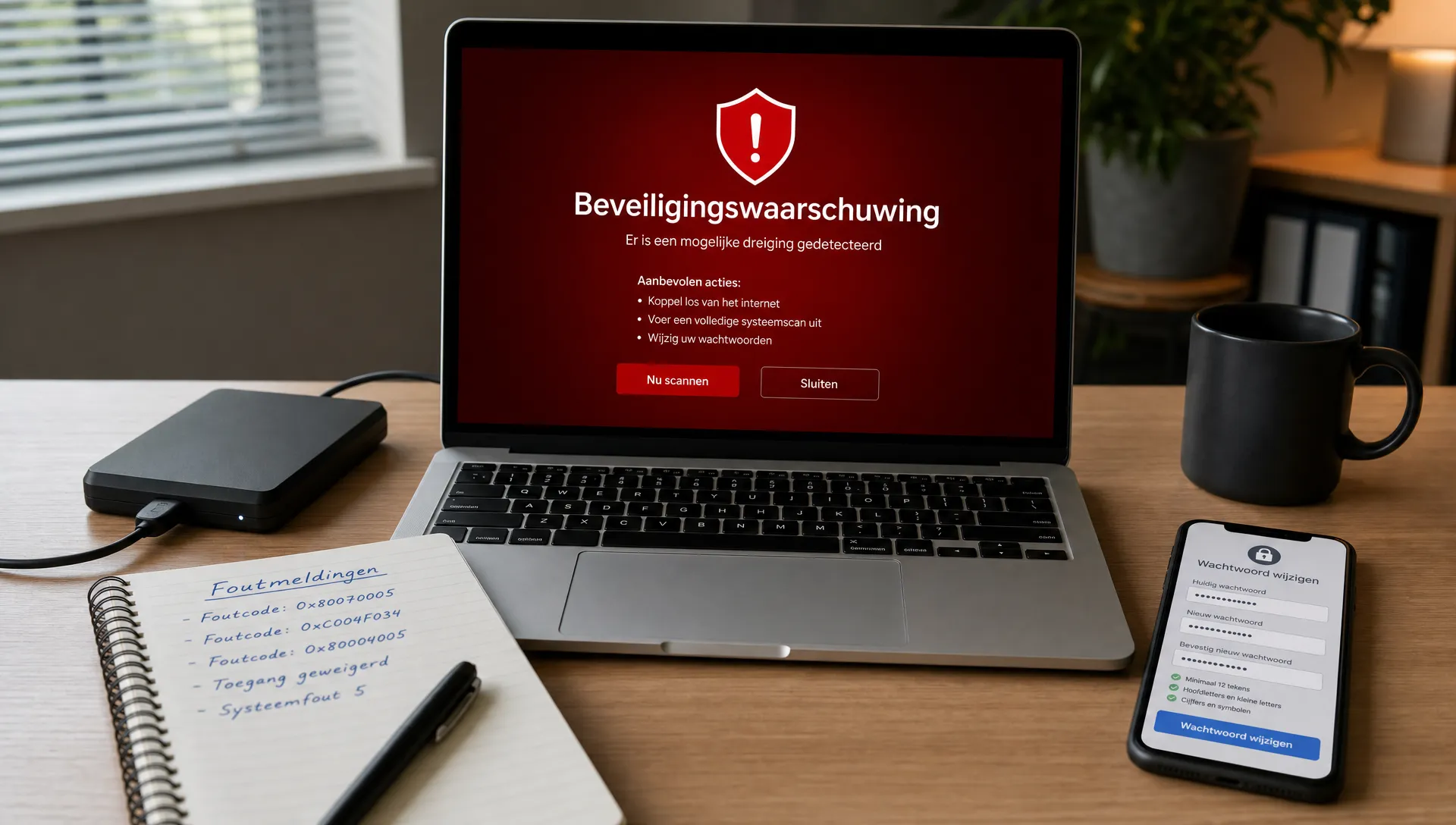
Als de scan schoon is en de laptop normaal werkt, ben je nog niet helemaal klaar. Malware kan wachtwoorden hebben buitgemaakt voordat je het probleem ontdekte. Wijzig daarom belangrijke wachtwoorden vanaf een schoon apparaat. Begin met je e-mailaccount, omdat daarmee vaak andere wachtwoorden kunnen worden gereset.
Zet waar mogelijk tweestapsverificatie aan. Dat betekent dat iemand naast je wachtwoord ook een extra code of bevestiging nodig heeft. Controleer daarnaast recente aanmeldingen bij je e-mail, cloudopslag, bankomgeving en sociale accounts.
Controleer ook je back-ups. Een goede back-up is niet alleen een kopie op dezelfde laptop, maar staat los van het apparaat. Denk aan een externe schijf die je na het back-uppen loskoppelt of een betrouwbare cloudoplossing. Voor studenten, thuiswerkers en ondernemers kan een vaste back-uproutine veel stress voorkomen.
Hoe voorkom je een nieuwe besmetting?
Helemaal uitsluiten kun je malware nooit, maar je kunt de kans sterk verkleinen met een paar praktische gewoontes. Het doel is niet om overal bang voor te zijn, maar om bewuster te klikken, downloaden en updaten.
| Maatregel | Waarom het helpt | Praktisch advies |
|---|---|---|
| Updates automatisch installeren | Dicht bekende beveiligingslekken | Controleer Windows Update regelmatig |
| Antivirus actief houden | Herkent veel bekende dreigingen | Schakel beveiliging niet uit voor downloads |
| Alleen officiële downloads gebruiken | Vermindert kans op meegeleverde adware | Download via fabrikant of betrouwbare winkel |
| Back-ups los bewaren | Beschermt bij diefstal, defect of ransomware | Koppel externe schijf los na back-up |
| Sterke wachtwoorden en 2FA gebruiken | Beperkt schade bij gelekte gegevens | Gebruik een wachtwoordmanager |
| Voorzichtig zijn met bijlagen | Veel malware komt via mail binnen | Open niets dat je niet verwacht |
Voor gamers geldt: wees extra voorzichtig met cheats, cracks, onbekende launchers en mods van vage downloadsites. Voor studenten zijn gratis tools en PDF-converters vaak een risico. Voor minder digitaal ervaren gebruikers zijn nep-waarschuwingen met telefoonnummers een bekende valkuil. Bel nooit zomaar een nummer dat in een pop-up staat.
Voor kleine bedrijven en zzp’ers is preventie nog belangrijker. Eén besmette laptop kan werk stilleggen of toegang geven tot zakelijke accounts. Een managed antivirus-oplossing, duidelijke back-upafspraken en periodieke controle kunnen dan veel rust geven.
Wanneer is een schone installatie verstandig?
Soms is verwijderen niet de beste route. Als de laptop zwaar vervuild is, scans elkaar tegenspreken of Windows instabiel blijft, kan een schone installatie betrouwbaarder zijn. Daarbij wordt Windows opnieuw geïnstalleerd en begin je met een frisse basis.
Dat betekent niet dat je altijd meteen alles moet wissen. Eerst moet duidelijk zijn welke bestanden veiliggesteld moeten worden, welke licenties of accounts nodig zijn en of de laptop technisch nog de moeite waard is. Bij een oudere of trage laptop kan het moment ook geschikt zijn om te kijken naar een SSD-upgrade, extra geheugen of vervanging.
Wil je een laptop weer netjes ingericht hebben, dan kan een service met schone Windows-installatie, updates en controle handig zijn, zoals de Gebruiksklaar Service van Levix. Dat is vooral prettig als je niet zelf wilt uitzoeken welke instellingen, updates en basissoftware nodig zijn.
Hoe Levix kan helpen bij virusproblemen
Levix combineert een webshop met fysieke Experience Centers en technische service. Dat is handig als je niet alleen een snelle oplossing zoekt, maar ook duidelijk advies wilt. Soms is een scan genoeg. Soms is datarecovery belangrijker. En soms is de eerlijkste conclusie dat repareren of opschonen minder verstandig is dan vervangen.
Bij Levix kun je terecht voor advies, reparatie, datarecovery, onderhoud, ondersteuning en beveiligingsoplossingen. Het team helpt zowel particuliere klanten als studenten, gamers, thuiswerkers, zzp’ers en kleine bedrijven. Daarbij draait het niet om zomaar iets verkopen, maar om een oplossing die past bij je laptop, je gebruik en de waarde van je bestanden.
Neem je laptop mee naar een Experience Center of vraag advies als je twijfelt. Zeker bij belangrijke data, terugkerende besmettingen of zakelijke apparaten is het prettig als een specialist meekijkt voordat er onomkeerbare stappen worden gezet.
Veelgestelde vragen over virus verwijderen van je laptop:
Kan ik een virus zelf verwijderen van mijn laptop? Ja, bij eenvoudige adware of een verdachte browserextensie lukt dat vaak zelf met Windows-beveiliging, browsercontrole en updates. Stop wel als bestanden versleuteld zijn, de antivirus niet werkt of je belangrijke data niet wilt riskeren.
Is Windows Defender genoeg om malware te verwijderen? Voor veel thuisgebruikers biedt Microsoft Defender een goede basis, zeker als Windows up-to-date is. Bij hardnekkige malware, zakelijke laptops of terugkerende problemen kan extra controle door een specialist verstandig zijn.
Moet ik mijn laptop resetten na een virus? Niet altijd. Als de besmetting duidelijk is verwijderd en de laptop stabiel werkt, is resetten vaak niet nodig. Bij ernstige of onduidelijke besmetting kan een schone installatie wel betrouwbaarder zijn.
Wat moet ik doen als mijn bestanden versleuteld zijn? Gebruik de laptop zo weinig mogelijk, betaal niet zomaar en installeer geen willekeurige hersteltools. Laat eerst beoordelen of datarecovery of een betrouwbare decryptie mogelijk is.
Kan een virus terugkomen nadat het is verwijderd? Ja, dat kan als de oorzaak blijft bestaan, zoals een schadelijke browserextensie, verouderde software, een besmette download of een zwak wachtwoord. Controleer daarom ook je browser, updates, accounts en back-ups.
Wanneer is hulp van Levix verstandig? Hulp is verstandig als je twijfelt, belangrijke bestanden hebt, de laptop zakelijk gebruikt, meldingen blijven terugkomen of je niet zeker weet of het probleem door malware, software of hardware komt.
Zeker weten dat je laptop weer veilig is?
Een virus verwijderen van je laptop vraagt om de juiste volgorde: eerst schade beperken, dan scannen, daarna accounts en back-ups controleren. Kom je er niet uit of wil je geen risico nemen met bestanden en privacy, dan kan Levix met je meekijken en praktisch advies geven.
Of je nu een student bent met belangrijke documenten, een thuiswerker met zakelijke bestanden, een gamer met een krachtig systeem of een ouder die gewoon weer veilig wil internetten, deskundige hulp voorkomt vaak onnodige stress. Zo weet je sneller waar je aan toe bent en welke oplossing echt past bij jouw situatie.