
14-11-2026
Welke cyber security heb je nodig voor veilig thuiswerken?

Voor veilig thuiswerken heb je cyber security nodig die je apparaat, accounts én werkbestanden beschermt. De basis bestaat uit actuele software, sterke aanmeldbeveiliging, een goed ingesteld thuisnetwerk en herstelbare back-ups. Antivirus hoort daarbij, maar vervangt die andere maatregelen niet. Welke extra bescherming nodig is, hangt vooral af van je werk, de gegevens waarmee je werkt en wat je werkgever al regelt.
Je hoeft dus niet meteen meerdere beveiligingspakketten te kopen. Controleer eerst wat aanwezig is, wie het onderhoud doet en waar nog iets ontbreekt. Zo besteed je je budget aan bescherming die bij jouw thuiswerkplek past.
Spreek eerst af wie je thuiswerkplek beveiligt
Werk je op een laptop van je werkgever? Vraag dan welke beveiliging centraal wordt geregeld. Denk aan updates, antivirus, versleuteling en toegang tot bedrijfsbestanden. Installeer niet op eigen initiatief extra beveiligingssoftware: die kan botsen met bestaande instellingen of ingaan tegen het bedrijfsbeleid.
Gebruik je een eigen laptop voor je werk, controleer dan eerst of dat is toegestaan. Een apart gebruikersaccount houdt privégebruik en werk overzichtelijk gescheiden, maar maakt een privécomputer niet automatisch geschikt voor vertrouwelijke bedrijfsgegevens. Je werkgever kan bijvoorbeeld eisen stellen aan apparaatbeheer of opslag.
Als zelfstandige ben je zelf verantwoordelijk voor deze keuzes. Leg ook dan vast wie helpt bij een storing of beveiligingsincident. Voor een klein bedrijf is een duidelijke contactpersoon vaak waardevoller dan nóg een los abonnement waarvan niemand de meldingen bekijkt.
Welke cyber security heb je per werksituatie nodig?
Je werkzaamheden bepalen hoeveel beheer en controle nodig zijn. Onderstaande indeling helpt om eerst de juiste vragen te stellen.
| Werksituatie | Wat moet in ieder geval geregeld zijn? | Wat controleer je voordat je iets koopt? |
|---|---|---|
| Werknemer met zakelijke laptop | Ondersteund apparaat, bedrijfsbeveiliging en veilige toegang tot werkbestanden | Wat beheert de werkgever al en welke eigen instellingen mag je aanpassen? |
| Werknemer met eigen computer | Toestemming voor privéapparatuur en naleving van de beveiligingseisen | Mag je bestanden lokaal opslaan en is aanvullend beheer verplicht? |
| Zzp’er met een eigen laptop | Updates, accountbeveiliging, antivirus, versleuteling en back-ups | Kun je dit zelf onderhouden of wil je ondersteuning? |
| Klein bedrijf met meerdere thuiswerkers | Dezelfde basis voor iedereen, toegangsbeheer en een incidentprocedure | Wie controleert apparaten, behandelt meldingen en trekt toegang in bij vertrek? |
Werk je met klantdossiers, financiële informatie of andere gevoelige gegevens? Dan wegen toegangscontrole, versleuteling en ondersteuning zwaarder. Alleen een duurder antiviruspakket kiezen lost die vraagstukken niet op.
Zorg voor een ondersteund apparaat
Een laptop hoeft niet nieuw te zijn om veilig mee te werken. Belangrijker is dat het besturingssysteem en de gebruikte programma’s nog beveiligingsupdates krijgen. Zonder die ondersteuning blijft er een gat in je cyber security bestaan, ook wanneer je antivirus hebt geïnstalleerd.
Voor Windows 10 eindigde de reguliere ondersteuning op 14 oktober 2025. Gebruik je verlengde beveiligingsupdates, controleer dan of jouw apparaat daadwerkelijk en nog steeds onder de betreffende regeling valt. Een werkende computer is niet vanzelf een ondersteunde computer.
Laat updates voor je besturingssysteem, browser en werkprogramma’s automatisch installeren waar dat kan. Herstart regelmatig om de installatie af te ronden. Gebruik bij een zakelijke laptop de planning en instellingen van je werkgever.
Controleer daarnaast apparaatversleuteling. Die maakt opgeslagen bestanden moeilijk toegankelijk zonder de juiste sleutel wanneer een laptop zoekraakt. Beschikbaarheid en instellingen verschillen per apparaat en Windows-editie. Bewaar de herstelsleutel veilig volgens de afspraken van je organisatie.
Is vervanging nodig, kijk dan bij het kiezen van een zakelijke laptop niet alleen naar snelheid, maar ook naar ondersteuning en beheerbaarheid.
Beveilig eerst je e-mail en werkaccounts
Je e-mailaccount verdient extra aandacht: via je mailbox kun je vaak wachtwoorden van andere diensten herstellen. Gebruik daarom voor ieder belangrijk account een uniek wachtwoord en schakel tweestapsverificatie in. Daarbij bevestig je een aanmelding met een tweede middel, zoals een authenticator-app of beveiligingssleutel.
Een wachtwoordmanager helpt om verschillende sterke wachtwoorden te bewaren. Kies bij zakelijke accounts een oplossing die je werkgever toestaat. Ondersteunt een dienst passkeys, dan kun je daarmee zonder een traditioneel wachtwoord aanmelden. Passkeys bieden bovendien bescherming tegen veel vormen van phishing, omdat ze aan de echte dienst zijn gekoppeld.
Goede cyber security vraagt ook om aandacht voor onverwachte verzoeken. Een bericht over een gedeeld document, achterstallige betaling of verlopen account kan bedoeld zijn om je inloggegevens te stelen. Open de betreffende dienst liever via je eigen bladwijzer en controleer het verzoek daar.
Keur nooit een onverwachte aanmeldmelding goed. Belt iemand namens de helpdesk met het verzoek een code door te geven of software voor toegang op afstand te installeren, bel dan zelf terug via een bekend nummer. Vergrendel je scherm zodra je wegloopt, ook thuis.
Beveilig je wifi en kies bewust voor een VPN
Voor je thuisnetwerk is een router nodig die nog beveiligingsupdates ontvangt. Gebruik WPA2-AES of WPA3 voor wifi, kies een sterk wifiwachtwoord en vervang een eventueel standaard beheerderswachtwoord. Controleer ook of updates door je internetprovider worden uitgevoerd of dat je daar zelf iets voor moet doen.
Plaats slimme apparaten en bezoek waar mogelijk op een gastnetwerk dat geen toegang heeft tot je werkapparaat of andere apparaten op het hoofdnetwerk. De beschikbare instellingen verschillen per router. Weet je niet hoe de scheiding werkt, laat de inrichting dan controleren in plaats van willekeurig opties te wijzigen.
Een VPN kan onderdeel zijn van cyber security, maar is niet voor iedere thuiswerker een noodzakelijke extra aankoop. Een zakelijke VPN kan nodig zijn om interne bedrijfssystemen te bereiken. Gebruik daarvoor de oplossing van je werkgever.
Een commercieel VPN-abonnement maakt een onveilig apparaat of een phishingwebsite niet betrouwbaar. Werk je onderweg, gebruik dan bij voorkeur een vertrouwde verbinding, bijvoorbeeld je eigen mobiele hotspot. Blijf ook daar de beveiligingsafspraken van je organisatie volgen.
Wanneer is beheerde antivirus zinvol?
Antivirus helpt schadelijke software te herkennen en te blokkeren. De ingebouwde bescherming van een ondersteund besturingssysteem kan een bruikbare basis zijn, mits deze actief is en wordt bijgewerkt. Voor zakelijke apparaten bepaalt het beveiligingsbeleid welke oplossing nodig is. Installeer niet zomaar twee antivirusprogramma’s met actieve bescherming naast elkaar.
Bij het kiezen van cyber security is vooral de vraag wie de beveiliging bijhoudt. Wil je dat niet volledig zelf doen, dan is beheerde antivirus een optie om te bespreken. Het voordeel hangt af van de concrete dienstverlening: vraag wie meldingen ontvangt, welke acties worden uitgevoerd en wanneer je zelf iets moet doen.
Levix biedt bijvoorbeeld het Managed Antivirus incl. updates abonnement 1 PC, 2 jaar. Bespreek vooraf of dit past bij je computer, je werksituatie en eventuele eisen van je werkgever. Laat ook uitleggen welke updates onder het abonnement vallen. Ga er niet zonder controle van uit dat daarmee alle programma’s op je computer worden onderhouden.
Voor een klein bedrijf kunnen daarnaast centraal beheer en onderzoek naar verdachte activiteiten nodig zijn. Dat is een andere vraag dan alleen antivirus aanschaffen. Bekijk daarom ook welke beveiliging je computer naast antivirus nodig heeft.
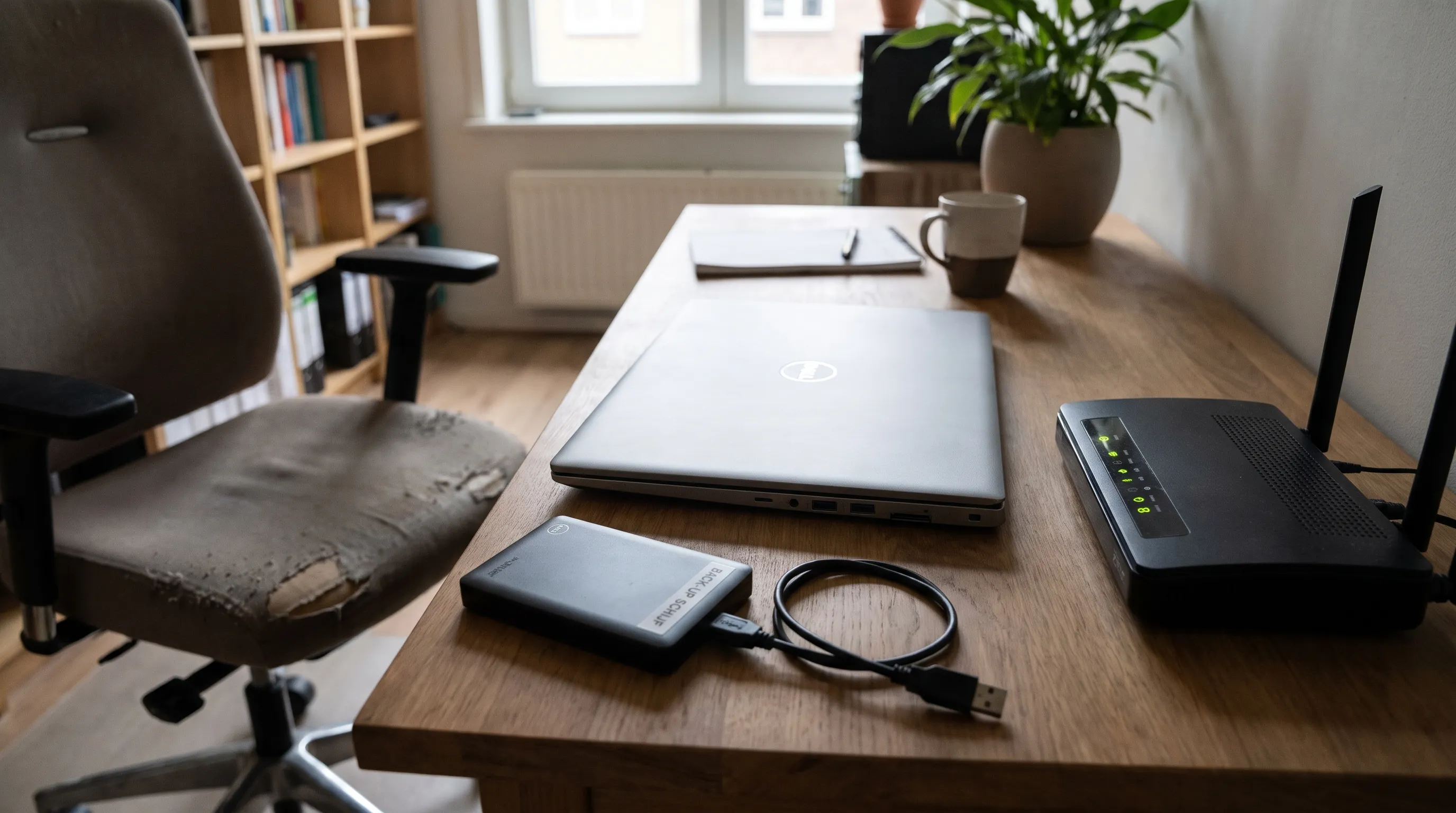
Bescherm bestanden én controleer of je ze kunt herstellen
Bestanden opslaan in de cloud is handig, maar synchronisatie is niet automatisch een volledige back-up. Een verwijdering of ongewenste wijziging kan namelijk worden overgenomen op andere apparaten. Controleer daarom welke herstelmogelijkheden je clouddienst biedt, hoe lang eerdere versies beschikbaar blijven en wie ze kan terugzetten.
Bij cyber security hoort een back-up die je daadwerkelijk kunt gebruiken. Bewaar een extra kopie gescheiden van je dagelijkse werkomgeving. Dat kan bijvoorbeeld een externe schijf zijn die je na de back-up loskoppelt, of een passend ingerichte back-updienst. Kies een frequentie die aansluit bij hoeveel werk je kunt missen.
Test af en toe of je een bestand kunt terugzetten. Alleen zien dat een back-uptaak is afgerond, geeft minder zekerheid dan een geslaagde hersteltest. Bewaar zakelijke bestanden uitsluitend op locaties die je werkgever heeft goedgekeurd en deel ze niet via je persoonlijke cloudaccount.
Beperk ook gedeelde toegang. Iemand die een document alleen hoeft te lezen, heeft meestal geen bewerkrechten nodig. Trek toegang in wanneer een samenwerking eindigt. Dat verkleint de kans op onbedoelde wijzigingen of inzage.
Leg vast wat je doet als er iets misgaat
Een onverwachte melding betekent niet direct dat je computer besmet is. Neem signalen wel serieus: denk aan een goedgekeurde aanmelding die je niet herkent, bestanden die ineens onbruikbaar zijn of berichten die zonder jouw toestemming worden verstuurd.
Vermoed je een besmetting of overname van je werkcomputer, verbreek dan de netwerkverbinding door wifi uit te schakelen en de netwerkkabel los te halen. Neem via een ander apparaat contact op met je werkgever of vaste ondersteuner. Ga niet zelf bestanden verwijderen, opruimprogramma’s uitvoeren of Windows opnieuw installeren voordat duidelijk is wat er is gebeurd.
Een incidentprocedure hoort bij cyber security, omdat snel handelen de schade kan beperken. Noteer wat je zag en op welk tijdstip. Vermoed je dat een account is overgenomen, wijzig dan vanaf een vertrouwd apparaat het wachtwoord en laat actieve sessies intrekken. Volg bij zakelijke accounts de aanwijzingen van de beheerder.
Zelfstandigen en bedrijven moeten ook beoordelen of persoonsgegevens zijn geraakt. Een meldplichtig datalek moet zo mogelijk binnen 72 uur na kennisname worden gemeld bij de Autoriteit Persoonsgegevens. Niet ieder beveiligingsincident is een meldplichtig datalek. Meld als werknemer een vermoeden daarom direct intern, zodat de verantwoordelijke organisatie dit kan beoordelen.
Zo beoordeel je beveiligingsadvies en abonnementen
Een passende dienst begint met vragen over je apparatuur, werk en bestaande beveiliging. Een aanbieder die direct een pakket adviseert zonder die informatie, kan moeilijk bepalen wat je werkelijk nodig hebt.
Vraag vóór het afsluiten van een abonnement om duidelijke antwoorden:
- Bereik: welke apparaten, accounts en programma’s vallen onder de dienstverlening?
- Onderhoud: wie voert updates uit en wie controleert of dat is gelukt?
- Opvolging: wie behandelt een waarschuwing en wanneer is ondersteuning bereikbaar?
- Privacy: welke toegang krijgt de dienstverlener tot je apparaat en gegevens?
- Voorwaarden: wat zijn de looptijd, opzegvoorwaarden en eventuele aanvullende kosten?
Goede cyber security hoeft niet uit zoveel mogelijk abonnementen te bestaan. Begin met ontbrekende updates, onbeveiligde accounts en een ontbrekende back-up. Kijk daarna waar beheer of aanvullende bescherming nodig is. Spreek bij een combinatie van meerdere dienstverleners expliciet af wie waarvoor verantwoordelijk is, zodat een melding niet tussen twee partijen blijft liggen.
Veelgestelde vragen over veilig thuiswerken:
Is antivirus genoeg om veilig thuis te werken? Nee. Antivirus beschermt niet tegen ieder gestolen wachtwoord, verkeerd gedeeld document of verloren apparaat. Combineer het met updates, tweestapsverificatie, versleuteling en back-ups. Controleer bij een zakelijke laptop eerst welke maatregelen je werkgever al heeft ingericht.
Moet ik voor thuiswerken een VPN kopen? Niet automatisch. Gebruik een zakelijke VPN als je werkgever die voorschrijft of als die nodig is voor toegang tot interne systemen. Een los consumentenabonnement vervangt geen veilige computer of goed beveiligde werkaccounts.
Kan ik veilig werken op de computer die het hele gezin gebruikt? Alleen als je werkgever dit toestaat en de computer aan de gestelde eisen voldoet. Aparte gebruikersaccounts helpen, maar bieden geen volledige scheiding. Voor vertrouwelijk werk kan een apart, beheerd apparaat nodig zijn.
Wat pak ik als eerste aan met een beperkt budget? Begin met de basis van cyber security: een ondersteund systeem, updates, unieke wachtwoorden, tweestapsverificatie en herstelbare back-ups. Controleer daarna welke ondersteuning ontbreekt. Geld uitgeven aan overlappende software is minder zinvol dan een belangrijk beveiligingsgat oplossen.
Laat je thuiswerkplek gericht beoordelen
Twijfel je of je huidige laptop, router of beveiligingsabonnement nog past bij je werk? Bespreek bij Levix wat je gebruikt, welke gegevens je verwerkt en wat je werkgever al regelt. Je kunt daarvoor ook terecht in een Experience Center.
Levix kan meedenken over apparatuur, beveiliging en technische ondersteuning. Het uitgangspunt is een passende oplossing: soms volstaat een betere instelling, soms is ondersteuning of vervanging verstandiger. Laat vooraf duidelijk maken wat wordt gecontroleerd, welke toegang nodig is en welke kosten daarbij horen.