
16-11-2026
Kapotte laptops inleveren zonder je bestanden mee te geven

Een laptop die niet meer opstart, kan nog vol persoonlijke gegevens staan. Wie kapotte laptops wil inleveren, moet daarom niet alleen naar het defect kijken, maar ook naar de opslag. Foto’s, belastingdocumenten en opgeslagen wachtwoorden verdwijnen niet doordat het scherm zwart blijft.
De veiligste volgorde is: bestanden veiligstellen, gegevens aantoonbaar wissen of de opslag zelf houden en pas daarna het apparaat afgeven. Welke aanpak mogelijk is, hangt af van het defect. Hieronder lees je wat je zelf kunt controleren, wanneer je beter stopt en welke afspraken je maakt voordat je een laptop laat repareren of inlevert.
Begin bij veiligheid, niet bij wissen
Is de behuizing vervormd, komt er rook uit het apparaat of vermoed je een opgezwollen accu? Zet de laptop dan niet opnieuw aan en sluit de oplader niet aan. Probeer een opgezwollen accu niet zelf los te wrikken. Vraag een reparateur of inzamelpunt hoe je het apparaat veilig kunt aanbieden.
Bij vloeistofschade is opnieuw inschakelen om nog even bestanden te kopiëren ook onverstandig. Schakel het apparaat uit, koppel de voeding los als dat veilig kan en vraag advies. Extra opstartpogingen kunnen de schade vergroten.
Geen van deze problemen aanwezig? Bepaal dan eerst wat nog werkt.
Kapotte laptops inleveren: welke route past bij het defect?
Een defect scherm vraagt om een andere aanpak dan een onleesbare SSD. Gebruik dit overzicht om je volgende stap te kiezen.
| Situatie | Eerste stap | Aandachtspunt voor je gegevens |
|---|---|---|
| De laptop start normaal op | Maak en controleer een back-up | Wis daarna de interne opslag met een passende methode |
| De laptop werkt, maar het scherm blijft zwart | Probeer een geschikt extern beeldscherm | Controleer of je echt toegang hebt tot je bestanden |
| Windows start niet, maar de opslag lijkt nog te werken | Laat beoordelen of bestanden apart uitgelezen kunnen worden | Niet opnieuw installeren voordat je bestanden veilig zijn |
| De laptop reageert helemaal niet | Laat voeding, moederbord en opslag onderzoeken | Een defecte laptop betekent niet automatisch defecte opslag |
| De opslag zelf is defect | Stop met herhaalde herstelpogingen | Bespreek datarecovery voordat je iets laat wissen |
Voor reparatie hoeft de opslag niet altijd gewist te worden. Bij verkoop, schenking of recycling wil je juist voorkomen dat de volgende eigenaar toegang krijgt tot je bestanden.
Stel eerst je bestanden veilig
Bij kapotte laptops is wissen pas verstandig als duidelijk is welke bestanden je nog nodig hebt. Denk niet alleen aan Documenten en Afbeeldingen, maar ook aan Downloads, je bureaublad, lokale e-mailarchieven en bestanden van boekhoud- of studieprogramma’s.
Kopieer belangrijke gegevens naar een externe schijf of een andere betrouwbare opslaglocatie. Open daarna op een ander apparaat enkele documenten en foto’s uit die kopie. Alleen zien dat een map bestaat, is onvoldoende: de bestanden moeten ook leesbaar zijn.
Controleer wat werkelijk in de cloud staat
Een bestand in een OneDrive-map hoeft nog niet volledig gesynchroniseerd te zijn. Controleer via een ander apparaat of de gewenste bestanden online beschikbaar zijn en of recente wijzigingen zijn meegenomen. Een lokale snelkoppeling naar een cloudbestand is andersom ook geen volledige offline back-up.
Noteer bij een overstap welke software en abonnementen je gebruikt, bijvoorbeeld Microsoft Office 365 Family, 1 jaar, 1PC, Mac of Mobiel. Een Office-abonnement of geïnstalleerd Office-pakket bewijst op zichzelf niet dat je documenten veilig online staan. Controleer je bestanden dus los van je softwarelicentie.
Zoek zo nodig je herstelsleutel op
Is de opslag versleuteld met BitLocker of Windows-apparaatversleuteling? Dan kan bij het uitlezen buiten de laptop een herstelsleutel nodig zijn. Die kan bijvoorbeeld in je Microsoft-account staan of bij de IT-beheerder van je organisatie zijn opgeslagen.
Bewaar de sleutel veilig en deel hem alleen als dat voor de afgesproken werkzaamheden nodig is. Een reparateur kan versleutelde bestanden niet vanzelf openen. Gaat het om een werklaptop, overleg dan eerst met je werkgever voordat je gegevens kopieert of laat herstellen.
Gegevens wissen als de laptop nog werkt
Bij kapotte laptops die nog opstarten, kun je vaak eerst zelf een back-up maken en vervolgens de opslag wissen. Controleer wel of er meerdere interne schijven aanwezig zijn. Alleen de Windows-schijf leegmaken laat bestanden op een tweede SSD of harde schijf ongemoeid.
Bestanden naar de prullenbak verplaatsen en die leegmaken is geen veilige overdrachtsmethode. Ook uitloggen, je browsergeschiedenis wissen of het apparaat uit je Microsoft-account verwijderen, wist de interne opslag niet volledig.
Windows opnieuw instellen: kies bewust
Windows biedt bij het opnieuw instellen de optie om alles te verwijderen. Waar beschikbaar kun je ook gegevens laten opschonen, zodat herstel lastiger wordt. Controleer welke stations worden meegenomen en laat het proces volledig afronden terwijl de laptop betrouwbaar op netvoeding is aangesloten.
Microsoft geeft bij zijn uitleg over een pc opnieuw instellen aan dat de ingebouwde opschoonfunctie voor consumenten bedoeld is. Het is geen vervanging voor gegevensvernietiging volgens zakelijke of sectorspecifieke eisen.
Een fabrieksherstel is bovendien niet bij ieder merk of model hetzelfde. De melding dat Windows opnieuw is geïnstalleerd, bewijst niet automatisch dat alle oude gegevens passend zijn gewist.
Voor een SSD is een passende wismethode belangrijk
Bij kapotte laptops met een SSD is herhaald overschrijven niet vanzelfsprekend de beste aanpak. Een SSD verdeelt schrijfacties over geheugencellen en kan reservegebieden hebben die gewone wissoftware niet volledig bereikt.
Afhankelijk van het model kan een ondersteunde Secure Erase- of Sanitize-functie geschikt zijn. Die moet passen bij de opslag, de aansluiting en de gebruikte software. Laat dit bij twijfel uitvoeren door iemand die kan beoordelen of de opdracht is ondersteund en succesvol afgerond.
Was de hele opslag al versleuteld voordat de gevoelige gegevens erop kwamen, dan biedt dat extra bescherming. Vertrouw niet alleen op het verwijderen van een account of één herstelsleutel. Goed uitgevoerde cryptografische verwijdering vraagt meer controle dan dat.
Geen beeld of geen werkend besturingssysteem
Alleen het beeldscherm is defect
Sluit, als de laptop en aansluiting dat ondersteunen, een extern beeldscherm aan. Soms moet je met een toetsencombinatie naar de externe uitgang schakelen. Verschijnt er beeld en werkt het apparaat verder stabiel, dan kun je de normale route voor back-up en wissen volgen.
Gebruik hiervoor een geschikte beeldschermaansluiting. Niet iedere USB-C-poort kan beeld doorgeven. Blijft ook het externe scherm zwart, dan staat nog niet vast dat de opslag defect is.
Windows start niet meer
Een beschadigde Windows-installatie kan de toegang blokkeren terwijl de bestanden nog intact zijn. Begin daarom niet meteen met opnieuw installeren of formatteren.
Bij kapotte laptops met een uitneembare schijf kan een technicus de opslag soms via een passende adapter of behuizing op een ander systeem aansluiten. Daarvoor moeten het type aansluiting, de toestand van de schijf en eventuele versleuteling worden gecontroleerd. Een M.2-SSD kan bijvoorbeeld SATA of NVMe gebruiken; niet iedere behuizing ondersteunt beide.
Maakt een harde schijf ongebruikelijke tikgeluiden, valt de opslag steeds weg of zijn bestanden plotseling onleesbaar? Stop dan met herhaalde pogingen en automatische herstelprogramma’s. Bespreek eerst of datarecovery zinvol is. Succes is niet gegarandeerd.
De laptop gaat helemaal niet meer aan
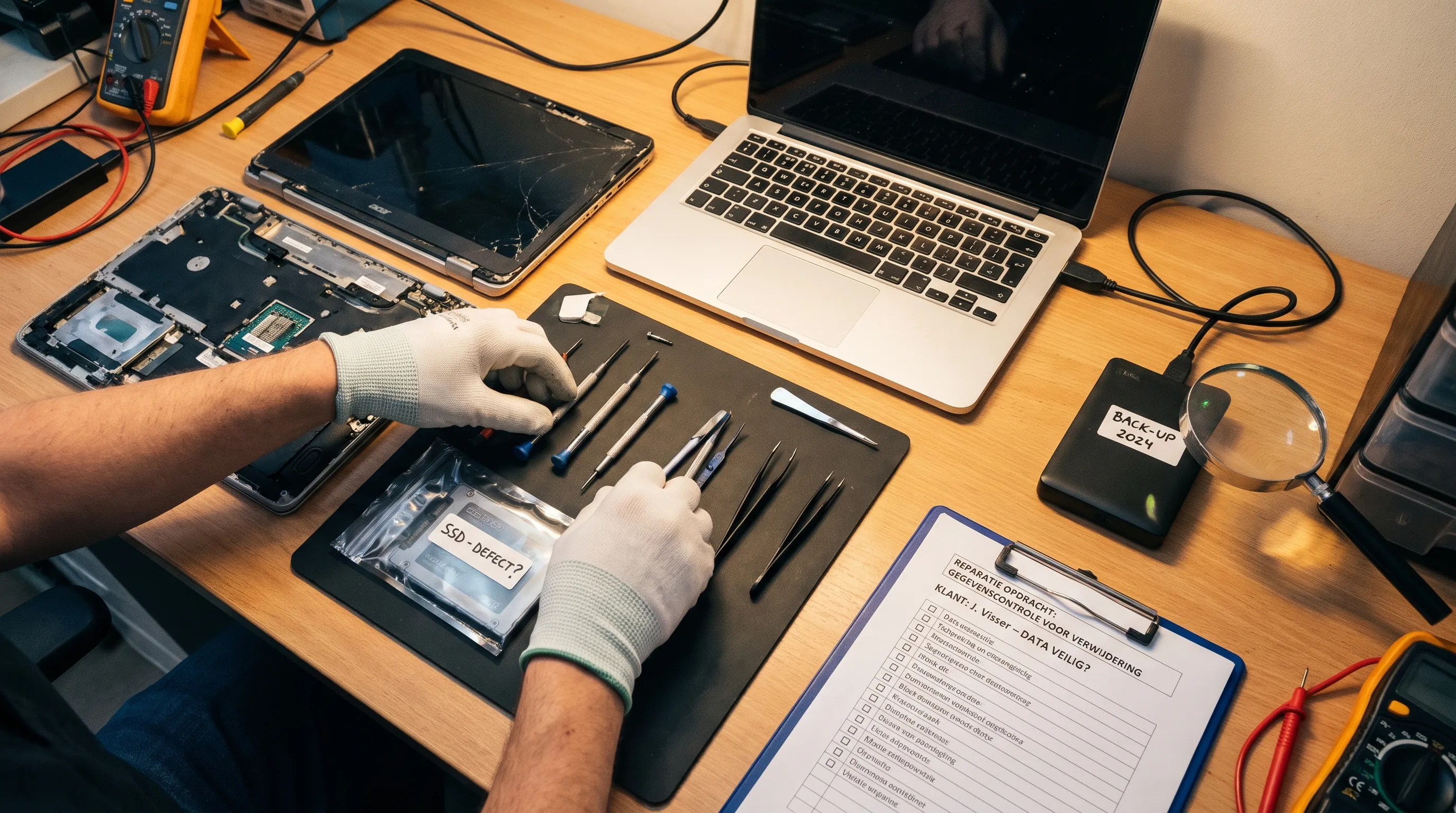
Als wissen via de laptop onmogelijk is, kun je een uitneembare SSD of harde schijf laten verwijderen. Daarna kun je die bewaren, apart laten wissen of professioneel laten vernietigen. Controleer eerst of er nog andere interne opslag aanwezig is.
Bij sommige laptops zit de opslag op het moederbord vastgesoldeerd. Dan is zelf een schijf verwijderen geen optie. Een specialist moet beoordelen of uitlezen, wissen, repareren of vernietigen mogelijk is.
Kun je niet vaststellen dat de gegevens weg zijn? Geef de opslag dan niet zomaar mee. Bewaar het apparaat voorlopig of bespreek een controleerbare oplossing. Ga niet zelf boren, hameren of verhitten. Dat levert risico’s op door scherpe delen en de accu, zonder betrouwbare controle over alle geheugenchips.
Maak vóór afgifte afspraken over privacy
Voor een reparatie is soms toegang tot het systeem nodig, bijvoorbeeld om een storing onder belasting te testen. Vraag vooraf welke toegang noodzakelijk is. Bij een scherm- of toetsenborddefect zijn je persoonlijke documenten meestal niet het doel van het onderzoek, maar de benodigde test verschilt per situatie.
Bespreek of een tijdelijk lokaal testaccount mogelijk is of dat een test zonder persoonlijke opslag kan plaatsvinden. Niet iedere reparatie kan op die manier volledig worden uitgevoerd. Deel in elk geval niet zonder overleg het wachtwoord van je Microsoft-account, e-mailaccount of zakelijke account.
Laat op de werkbon vastleggen wat je afspreekt over gegevensbehoud, het vervangen van de opslag en het teruggeven van de oude schijf. Vraag ook wat er gebeurt als tijdens onderzoek blijkt dat een herinstallatie nodig is.
Voor zakelijke apparaten kunnen aanvullende procedures gelden. Laat je IT-beheerder bepalen hoe bedrijfsgegevens, klantinformatie en herstelcodes worden behandeld voordat het apparaat naar een externe partij gaat.
Waar kun je de laptop daarna inleveren?
Voor kapotte laptops die je niet meer gebruikt, zijn reparatie, hergebruik en recycling verschillende routes. Een partij die het apparaat inneemt, wist niet automatisch ook je gegevens. Regel dat apart voordat de laptop van eigenaar wisselt.
Via Wecycle kun je een inzamelpunt voor elektrische apparaten zoeken. Controleer vooraf of de gekozen locatie laptops inneemt en welke voorwaarden gelden. Ook de gemeentelijke milieustraat is een gebruikelijke route; de toegangsregels verschillen per gemeente.
Koop je een nieuwe laptop, dan kun je bij de verkoper een vergelijkbaar oud apparaat gratis inleveren volgens de oud-voor-nieuwregeling. Vraag vooraf hoe de overdracht wordt geregeld, vooral bij een online bestelling. Een terugnameregeling is niet hetzelfde als een dienst voor gegevensvernietiging.
Geef je een laptop zonder opslag af, meld dat dan duidelijk. Vraag bij professionele vernietiging van een gegevensdrager hoe de uitvoering wordt vastgelegd en of een bewijs aan het serienummer van de drager wordt gekoppeld. Een algemeen ontvangstbewijs toont alleen aan dat iets is ingenomen, niet dat de gegevens zijn vernietigd.
Is repareren nog een verstandige keuze?
Een defect betekent niet direct dat de laptop afgeschreven is. Een vervangbare accu, laadconnector of beeldscherm kan een andere afweging opleveren dan een ernstig beschadigd moederbord. Laat vóór recycling zo nodig beoordelen wat het probleem is.
Vraag naar eventuele diagnosekosten, de verwachte reparatiekosten, onderdelenbeschikbaarheid en de garantie op de reparatie. Controleer ook eerst of het defect mogelijk onder garantie of wettelijke conformiteit valt en leg het dan voor aan de verkoper.
Vergelijk de uitkomst met je gebruik: voldoet de laptop na reparatie nog voor studie, werk of games en ontvangt het systeem nog beveiligingsupdates? Houd daarbij de kosten voor datarecovery apart van de reparatieafweging. Bestanden kunnen belangrijk zijn, ook als herstel van het apparaat zelf niet meer logisch is.
Controlelijst voordat je de laptop afgeeft
Voor kapotte laptops is een korte eindcontrole nuttiger dan vertrouwen op één druk op de resetknop. Loop vóór de overdracht deze punten na:
- Je hebt gecontroleerd of belangrijke bestanden op een andere plek leesbaar zijn.
- Alle interne gegevensdragers zijn meegenomen in je wis- of bewaarplan.
- Je hebt SD-kaarten, USB-ontvangers en andere persoonlijke accessoires verwijderd.
- Je weet of de opslag wordt behouden, gewist, teruggegeven of vernietigd.
- Afspraken over toegang, gegevens en eventuele extra werkzaamheden staan op de werkbon.
Verwijder na een geslaagde overdracht ook ongebruikte apparaatkoppelingen uit je accounts en trek waar nodig actieve sessies in. Dat is aanvullende accountbeveiliging, geen vervanging voor het wissen van de opslag.
Veelgestelde vragen over kapotte laptops inleveren:
Zijn mijn bestanden weg als de laptop niet meer aangaat? Nee. Het defect kan in de voeding, het moederbord of het scherm zitten, terwijl de opslag nog leesbaar is. Laat de toestand van de gegevensdrager apart beoordelen.
Kan ik een laptop zonder SSD of harde schijf inleveren? Vaak wel, maar meld vooraf dat de opslag ontbreekt en controleer de voorwaarden van het inleverpunt. Controleer ook of de laptop nog een tweede schijf of vastgesoldeerde opslag bevat.
Is terugzetten naar fabrieksinstellingen voldoende? Niet in iedere situatie. Bij kapotte laptops hangt dit af van de herstelmethode, het opslagtype en de gevoeligheid van de gegevens. Een nieuwe Windows-installatie alleen is geen bewijs dat alle oude bestanden veilig zijn verwijderd.
Moet ik mijn wachtwoord aan een reparateur geven? Vraag eerst welke tests nodig zijn en of een tijdelijk testaccount volstaat. Geef niet standaard de inloggegevens van je persoonlijke of zakelijke hoofdaccount mee. Soms is systeemtoegang nodig, maar maak daar vooraf duidelijke afspraken over.
Kan ik de opslag gewoon zelf bewaren? Dat kan als de opslag uitneembaar is en veilig wordt verwijderd. Bewaar de drager beschermd en laat hem later passend wissen of vernietigen als je hem niet meer nodig hebt. Gooi elektronische opslag niet bij het restafval.
Bespreek je defect en je gegevenswensen met Levix
Twijfel je of je beter kunt repareren, bestanden laten herstellen of afscheid nemen van je laptop? Bij Levix kun je terecht voor reparatie, datarecovery en persoonlijk advies. Leg bij het eerste contact uit wat er defect is en of er nog belangrijke gegevens op staan.
Vraag welke ondersteuning mogelijk is, welke kosten eerst onderzocht moeten worden en hoe je wensen over de opslag worden vastgelegd. Zo kies je een oplossing die past bij zowel je laptop als je bestanden.