
Een HP docking station kiezen voor je werkplek

Zoek je op ‘docking station hp’, dan wil je waarschijnlijk je HP laptop met één kabel aansluiten op een monitor, toetsenbord, muis en andere accessoires. Dat maakt thuiswerken, studeren en kantoorwerk een stuk praktischer. Maar niet elk dockingstation werkt volledig met elke HP laptop. Vooral de aansluiting, ondersteuning voor beeldschermen en het laadvermogen bepalen of je straks prettig werkt of alsnog losse kabels nodig hebt.
In deze koopgids lees je wat je vóór aankoop moet controleren. Zo kies je een oplossing die past bij je laptop én bij wat je op je werkplek wilt aansluiten.
Van ‘docking station hp’ naar de juiste oplossing voor je werkplek
Een dockingstation verbindt meerdere apparaten met je laptop via één aansluiting. Denk aan externe monitoren, USB-accessoires en een bekabelde internetverbinding. Sommige modellen laden tegelijkertijd je laptop op, maar die functie is niet vanzelfsprekend.
Begin daarom niet bij het merk of het aantal aansluitingen, maar bij je dagelijkse gebruik. Voor een student met één monitor en een muis kan een compacte USB-C-multipoortadapter voldoende zijn. Een thuiswerker met twee schermen, een webcam en een netwerkkabel heeft andere eisen. Wie regelmatig tussen kantoor en thuis wisselt, profiteert vooral van een aansluiting die zonder veel handelingen werkt.
Een HP docking station is dus pas een goede keuze als het de apparaten ondersteunt die jij daadwerkelijk gebruikt. Meer poorten kopen dan je nodig hebt, levert niet automatisch een betere werkplek op.
Koop je ook een nieuwe laptop? Bepaal dan eerst welke computer bij je werkzaamheden past. Onze uitleg over een zakelijke laptop kiezen die past bij je werk helpt je om die keuze los van de accessoires te maken.
Controleer eerst de aansluiting van je HP laptop
USB-C betekent niet automatisch beeld en opladen
USB-C beschrijft de vorm van de aansluiting. Twee poorten die er hetzelfde uitzien, kunnen verschillende functies hebben. Een USB-C-poort kan alleen gegevens doorgeven, maar ook beeldsignalen ondersteunen of geschikt zijn om de laptop op te laden.
Voor een gangbaar USB-C-dockingstation met monitoruitgangen heeft je laptop meestal DisplayPort Alt Mode nodig. Daarmee loopt het beeldsignaal via USB-C. Voor opladen via dezelfde kabel moet de laptop bovendien stroom kunnen ontvangen via USB Power Delivery.
Controleer dit bij het exacte model en productnummer van je laptop. Alleen een serienaam zoals Pavilion, Envy of EliteBook is niet nauwkeurig genoeg: uitvoeringen binnen een serie kunnen verschillen. Via HP Support kun je modelspecifieke documentatie en stuurprogramma’s zoeken.
Thunderbolt, USB4 en oudere aansluitingen
Een HP docking station met Thunderbolt kan geschikt zijn voor een uitgebreidere werkplek, bijvoorbeeld met meerdere schermen en snelle externe opslag. De mogelijkheden hangen wel af van de laptop, het dockingstation en de gebruikte kabel. Controleer ook of het dock op gewone USB-C werkt als jouw laptop geen Thunderbolt heeft. Dat is niet bij ieder model vanzelfsprekend.
Heeft je laptop alleen USB-A? Dan bestaan er oplossingen die beeld via USB doorgeven met bijvoorbeeld DisplayLink-technologie. Daarvoor is software nodig en opladen van de laptop via USB-A is niet mogelijk. Op een beheerde werklaptop kan toestemming van de IT-beheerder nodig zijn om de software te installeren.
Oudere HP laptops kunnen daarnaast een modelspecifieke dockingconnector hebben. Zo’n dock is niet zomaar uitwisselbaar met een modern USB-C-model.
Stem het dockingstation af op je monitoren
Het aantal HDMI- of DisplayPort-uitgangen vertelt niet het hele verhaal. Een dockingstation met twee monitorpoorten ondersteunt niet automatisch twee schermen op de resolutie en verversingssnelheid die jij wilt.
Controleer altijd de combinatie van laptop, dock en monitoren. Kijk daarbij naar de maximale ondersteuning wanneer alle gewenste schermen tegelijk aangesloten zijn. Een vermelding als ‘4K’ kan bijvoorbeeld alleen voor één scherm gelden of bij een lagere verversingssnelheid dan je verwacht.
| Gewenste werkplek | Wat je vooraf controleert |
|---|---|
| Eén Full HD-monitor | Beeldondersteuning via de laptoppoort en een passende monitoruitgang |
| Twee Full HD-monitoren | Ondersteuning voor twee gelijktijdige externe schermen |
| Eén 4K-monitor op 60 Hz | Expliciete ondersteuning voor 4K op 60 Hz via de gekozen aansluiting |
| Twee 4K-monitoren | De maximale resolutie en verversingssnelheid bij gebruik van beide schermen |
| Een gamingmonitor met hoge verversingssnelheid | Ondersteuning voor de gewenste combinatie van resolutie en Hz |
Voor documenten, videobellen en spreadsheets is een stabiele schermopstelling meestal belangrijker dan een zo hoog mogelijke verversingssnelheid. Bij gaming kan een rechtstreekse verbinding tussen laptop en monitor praktischer zijn wanneer het dock de gewenste prestaties niet ondersteunt.
Kies je een HP docking station voor twee monitoren, controleer dan ook hoeveel schermen je laptop tegelijkertijd kan aansturen. Het ingebouwde laptopscherm kan meetellen in die limiet. Vergeet ten slotte de monitorkabels niet: die moeten eveneens geschikt zijn voor het gewenste beeldsignaal.
Let op het laadvermogen dat je laptop echt ontvangt
Een dockingstation kan prima beeld en USB-accessoires ondersteunen, maar toch onvoldoende vermogen leveren om je laptop tijdens gebruik op te laden. De accu kan dan langzaam leeglopen, ook al is de kabel aangesloten.
Vergelijk daarom het benodigde laadvermogen van je laptop met het vermogen dat het dock aan de laptop levert. Het wattage op de voeding van het dockingstation is niet noodzakelijk hetzelfde. Een deel van het vermogen kan worden gebruikt door het dock en aangesloten accessoires.
Bij compacte adapters met laad-doorvoer sluit je vaak zelf een USB-C-lader aan. Controleer of die lader wordt meegeleverd, hoeveel vermogen de adapter kan doorgeven en welke kabel daarvoor nodig is. Een willekeurige USB-C-kabel ondersteunt niet automatisch alle laad- en beeldfuncties.
Een HP docking station hoeft je originele laptopadapter niet altijd te vervangen. Een krachtige gaminglaptop of mobiel werkstation kan een aparte voeding nodig blijven hebben. In dat geval gebruik je het dock voor beeld, netwerk en accessoires, terwijl de oorspronkelijke adapter de laptop van stroom voorziet.
Zie je een melding over een te zwakke lader? Controleer dan eerst de specificaties. Een zwaardere voeding kopen heeft alleen zin als het dock, de kabel en de laptop het gewenste laadvermogen ondersteunen.
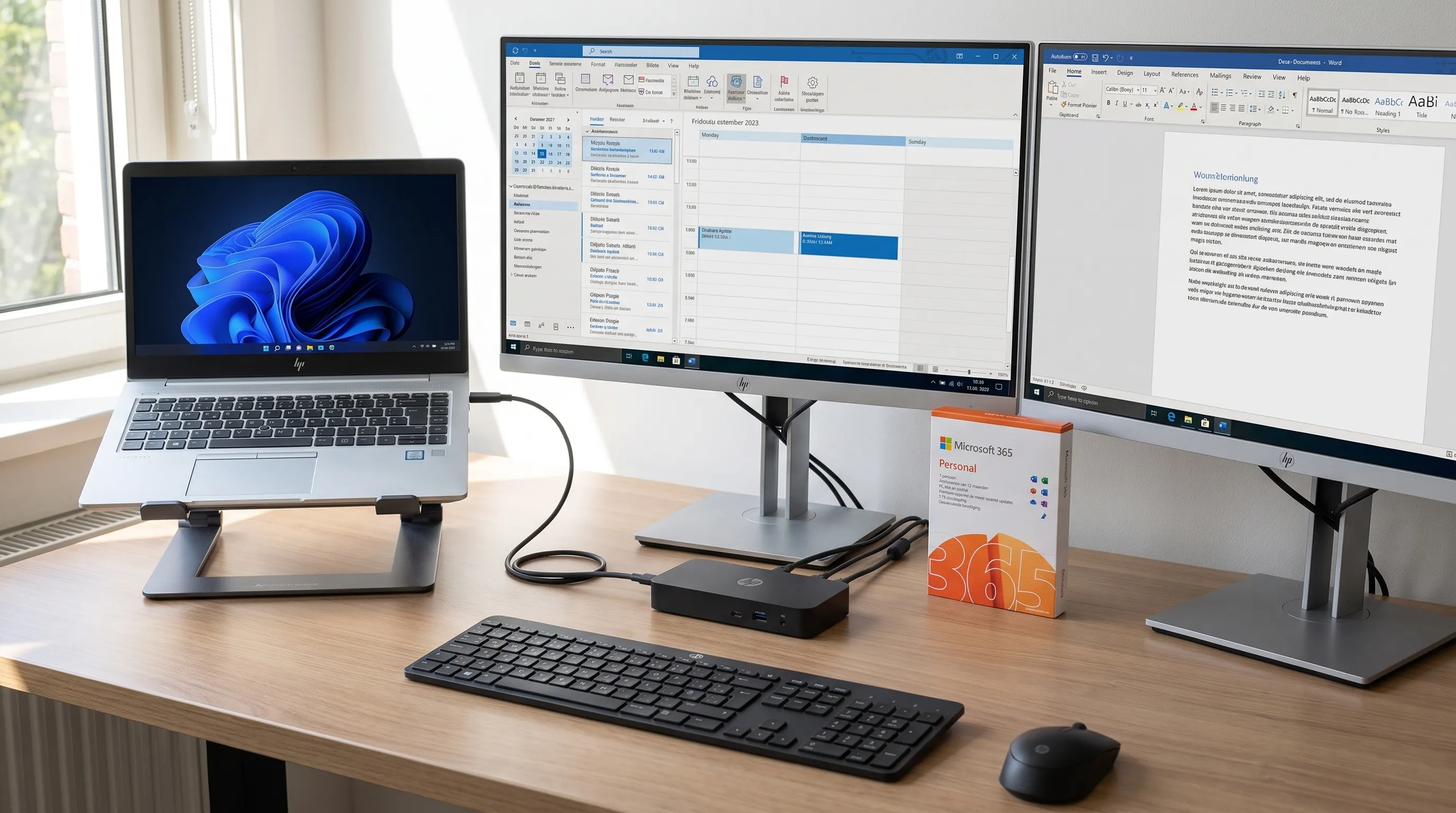
Kies aansluitingen die je werkelijk gebruikt
Voor veel werkplekken zijn voldoende USB-poorten belangrijker dan een lange lijst met bijzondere aansluitingen. Tel daarom je vaste accessoires: een toetsenbordontvanger, muis, webcam, headset of externe schijf kan ieder een poort nodig hebben.
Let bij een USB-C-aansluiting op het dock op de functie. Die kan bedoeld zijn voor gegevensoverdracht, opladen of de verbinding met de laptop. Niet iedere USB-C-poort kan een extra monitor aansturen.
Een netwerkaansluiting is handig als je een bekabelde verbinding wilt gebruiken. Dat kan praktisch zijn voor een vaste thuiswerkplek of kantoorruimte, maar het dock maakt je internetabonnement niet sneller. Ook de router, netwerkkabel en snelheid van de netwerkpoort spelen mee.
Gebruik je regelmatig externe opslag? Kijk dan naar de datasnelheid van de betreffende USB-poort. Voor een toetsenbord maakt een hogere snelheid weinig verschil, terwijl een snelle externe SSD er wel baat bij kan hebben. Kies je HP docking station op die concrete behoeften, niet alleen op het totale aantal aansluitingen.
Moet het dockingstation ook van HP zijn?
Een HP laptop hoeft niet altijd gekoppeld te worden aan een dockingstation van HP. Een model van een ander merk kan geschikt zijn als de aansluiting, beeldondersteuning en voeding overeenkomen met wat je laptop nodig heeft.
Een origineel HP dock kan voordelen bieden wanneer het expliciet voor jouw laptop wordt ondersteund. Sommige aanvullende functies, zoals het inschakelen van de laptop via een knop op het dock, zijn afhankelijk van de combinatie van laptop en dockingstation. Ga er dus ook binnen hetzelfde merk niet automatisch van uit dat alles werkt.
Vergelijk je een alternatief, zoals de ACT Docking Station AC7049, beoordeel dan dezelfde punten: laptopcompatibiliteit, monitorondersteuning, laadvermogen en benodigde kabels. Het merk alleen is geen bewijs dat een dock geschikt of ongeschikt is.
Let ook op garantievoorwaarden, ondersteuning en eventuele firmware-updates. Bij een zakelijke werkplek kan beschikbaarheid van geschikte stuurprogramma’s net zo belangrijk zijn als een extra aansluiting.
Reken met de complete werkplek
Vergelijk niet alleen de aanschafprijs van het dockingstation. Tel ook een eventuele voeding, geschikte monitorkabels en adapters mee. Een voordeliger model is minder aantrekkelijk wanneer je daarna meerdere onderdelen moet bijkopen of toch iedere dag losse kabels moet aansluiten.
Een HP docking station is bovendien een hardware-uitbreiding, geen vervanging voor software. Werk je thuis ook met Word, Excel en PowerPoint, dan is Microsoft Office 365 Personal NL, 1jaar een afzonderlijk softwareabonnement voor één persoon. Je hebt dit abonnement niet nodig om het dock te gebruiken. Controleer bij een werkplek voor je organisatie welke softwarelicentie passend is en wat al beschikbaar is.
Denk ten slotte aan de plaatsing. Kun je de laptopkabel makkelijk bereiken? Is er ruimte voor de voeding? En staat het dock zo dat kabels niet onder spanning komen te staan? Die praktische details merk je iedere werkdag.
Controleer deze gegevens vóór je bestelt
Met vier gegevens kun je veel gerichter advies vragen en producten vergelijken:
- Laptop: het volledige model en productnummer, plus de functies van de beschikbare aansluitingen.
- Monitoren: het aantal schermen, de resolutie, de gewenste verversingssnelheid en de aansluitingen.
- Voeding: of je via het dock wilt opladen en welk laadvermogen de laptop nodig heeft.
- Accessoires: welke USB-apparaten, netwerkkabels en andere aansluitingen je dagelijks gebruikt.
Controleer vervolgens wat er wordt meegeleverd. Bij sommige docks zit een voeding, bij andere moet je die apart regelen. Hetzelfde geldt voor de kabel naar je laptop en de kabels voor je monitoren.
Sluit een nieuw dock eerst met één monitor aan en voeg daarna de overige apparaten toe. Werkt iets niet, controleer dan de juiste ingang op de monitor, de kabelspecificaties en de stuurprogramma’s van de fabrikant. Zo kun je gerichter vaststellen waar het probleem zit.
Veelgestelde vragen over HP docking stations:
Werkt elk HP dockingstation met elke HP laptop? Nee. De laptopaansluiting, ondersteunde functies en het laadvermogen moeten bij het dock passen. Bij oudere modellen kan bovendien een specifieke dockingconnector nodig zijn.
Kan ik twee monitoren aansluiten op een HP docking station? Dat kan als zowel de laptop als het dock die combinatie ondersteunen. Controleer de maximale resolutie en verversingssnelheid bij gelijktijdig gebruik van beide schermen, niet alleen het aantal monitorpoorten.
Waarom laadt mijn laptop niet op via het dockingstation? Mogelijk ondersteunt de laptop geen opladen via die poort, levert het dock onvoldoende vermogen of is de kabel niet geschikt. Bij een adapter met laad-doorvoer moet ook een passende lader aangesloten zijn.
Heb ik een dockingstation nodig als ik maar één monitor gebruik? Niet altijd. Als je laptop al de juiste aansluitingen heeft, kun je de monitor en accessoires rechtstreeks aansluiten. Een dock is vooral handig als je meerdere kabels wilt vervangen door één verbinding.
Laat je laptop en werkplek samen beoordelen
Twijfel je welke combinatie werkt? Neem het productnummer van je laptop en de gegevens van je monitoren mee naar een Levix Experience Center. Dan kun je gericht advies krijgen over een dockingstation, voeding en kabels, zonder onnodige accessoires te kopen.
Via Levix combineer je de webshop met persoonlijke ondersteuning. Ook wanneer aansluiten of instellen niet lukt, kun je hulp vragen om je werkplek passend in te richten.