
Hoeveel geheugen heeft je computer echt nodig?

Hoeveel geheugen je computer nodig heeft, hangt vooral af van de programma’s die je gebruikt en wat je tegelijk open hebt staan. Voor de meeste nieuwe laptops en desktops is 16 GB RAM een verstandig uitgangspunt. Met 8 GB kun je nog licht werken, terwijl 32 GB meer ruimte biedt voor zwaardere games, creatieve programma’s en intensief multitasken. Maar meer is niet automatisch beter: eerst moet duidelijk zijn waar jouw computer behoefte aan heeft.
Werkgeheugen, opslag en videogeheugen zijn niet hetzelfde
In een specificatielijst staan vaak meerdere aantallen gigabytes. Die betekenen niet allemaal hetzelfde.
Werkgeheugen, ook RAM genoemd, is de tijdelijke werkruimte van je computer. Hierin staan gegevens die actieve programma’s snel nodig hebben. Denk aan geopende documenten, browsertabbladen en onderdelen van een game. Als deze ruimte tekortschiet, kan je computer gegevens tijdelijk naar de SSD verplaatsen. Dat is trager dan werken vanuit RAM.
Opslag is de ruimte op je SSD of harde schijf. Daar blijven Windows, programma’s, foto’s en documenten bewaard. Een laptop met een SSD van 512 GB kan bijvoorbeeld 8 GB of 16 GB RAM hebben. Meer opslag lost een tekort aan werkruimte dus niet op.
Daarnaast heeft een losse videokaart eigen videogeheugen, oftewel VRAM. Dat wordt gebruikt voor grafische taken. Bij een geïntegreerde grafische chip wordt doorgaans een deel van het systeem-RAM gedeeld. Twijfel je over dat onderdeel, dan helpt ons advies over welke videokaart bij jouw pc en gebruik past.
Hoeveel geheugen past bij jouw gebruik?
Onderstaande hoeveelheden zijn praktische koopadviezen, geen vaste systeemeisen. Het advies van je opleiding, werkgever of softwareleverancier blijft leidend. Vooral bij zware toepassingen kan de behoefte per project sterk verschillen.
| Gebruik | Praktisch uitgangspunt | Wanneer meer zinvol is |
|---|---|---|
| E-mail, internet en eenvoudige documenten | 8 GB voor beperkt gebruik, 16 GB bij een nieuwe aankoop | Als je veel tabbladen en meerdere programma’s tegelijk gebruikt |
| Studie, thuiswerken en kantoorwerk | 16 GB | Bij zware opleidingssoftware, grote bestanden of intensief multitasken |
| Gaming | 16 GB voor veel games, 32 GB voor extra ruimte | Bij veeleisende titels, uitgebreide mods of andere programma’s naast je game |
| Fotobewerking en lichte videomontage | 16 GB | Bij grote fotobestanden, veel lagen of uitgebreidere montageprojecten |
| Zwaardere videomontage, 3D en virtuele machines | 32 GB als vertrekpunt | Als projecten of gelijktijdige werkomgevingen aantoonbaar meer vragen |
| Zeer zware professionele projecten | 64 GB of meer, afhankelijk van de toepassing | Op basis van softwareadvies en gemeten gebruik |
Koop niet alleen op basis van de zwaarste taak die je ooit misschien gaat uitvoeren. Wie vooral documenten maakt en af en toe een foto bijsnijdt, heeft doorgaans weinig aan 64 GB. Het budget kan dan beter naar een prettig scherm, een passende processor of voldoende SSD-opslag.
Wanneer zijn 8, 16 of 32 GB een logische keuze?
Bij een bestaande computer hoeft 8 GB geheugen niet direct een probleem te zijn. Werkt je apparaat prettig en gebruik je vooral enkele lichte programma’s, dan is uitbreiden niet noodzakelijk. Bij een nieuwe Windows-laptop is 16 GB meestal een comfortabelere keuze, zeker als je het apparaat meerdere jaren wilt gebruiken.
Voor een student die tegelijk een browser, tekstverwerker, pdf-bestanden en een videobelprogramma gebruikt, is 16 GB een logisch vertrekpunt. Een opleiding met virtuele machines, technische ontwerpprogramma’s of zware datasets kan meer vragen. Controleer daarom de eisen van je opleiding vóór aankoop.
Bij gaming maakt 32 GB een computer niet automatisch sneller dan 16 GB. Het helpt vooral wanneer de game en achtergrondprogramma’s samen tegen de beschikbare capaciteit aanlopen. Hetzelfde geldt voor thuiswerken: een grote spreadsheet met veel berekeningen stelt andere eisen dan een eenvoudige administratie.
Ook 24 GB kan een prima tussenstap zijn als een fabrikant die configuratie aanbiedt. De juiste hoeveelheid hoeft niet altijd 16, 32 of 64 GB te zijn.
Zo controleer je wat jouw computer gebruikt
Je eigen werkdag is een betere test dan een computer waarop alleen het bureaublad openstaat. Start de programma’s die je normaal tegelijk gebruikt en open een representatief document, project of spel.
In Windows 11 open je Taakbeheer met Ctrl + Shift + Esc. Ga naar Prestaties en kies het onderdeel voor RAM. Daar zie je onder meer de geïnstalleerde capaciteit, het actuele gebruik en de beschikbare ruimte. De weergave van gebruikte sleuven kan ook helpen, maar controleer uitbreidmogelijkheden altijd met de documentatie van het exacte computermodel.
Bekijk het geheugen niet alleen direct na het opstarten, maar ook tijdens je gebruikelijke werkzaamheden. Schakel bijvoorbeeld tussen een videogesprek, je browser en een groot document. Zo ontdek je of problemen juist ontstaan wanneer meerdere toepassingen samenwerken.
Op een Mac vind je de geïnstalleerde capaciteit via het Apple-menu bij Over deze Mac. Open voor het actuele gebruik Activiteitenweergave en bekijk de geheugendruk. Apple legt in de uitleg over geheugendruk in Activiteitenweergave uit hoe je daarmee beoordeelt of de beschikbare capaciteit toereikend is.
Noteer eventueel hoeveel ruimte je computer heeft, welke programma’s openstaan en wanneer vertraging optreedt. Met die informatie kan een specialist gerichter adviseren dan met alleen de melding dat een laptop langzaam is.
Wanneer wijst traagheid echt op een tekort?
Een computer die tijdens het wisselen tussen programma’s hapert, kan te weinig vrije werkruimte hebben. Andere aanwijzingen zijn tabbladen die telkens opnieuw laden of een zwaar programma dat merkbaar soepeler werkt zodra je andere toepassingen sluit.
Een hoog gebruikspercentage alleen bewijst nog geen tekort. Besturingssystemen benutten beschikbare ruimte ook om veelgebruikte gegevens tijdelijk klaar te zetten. Kijk daarom naar de combinatie van aanhoudend hoge belasting, weinig beschikbare ruimte en merkbare vertraging tijdens je normale werk.
Meer geheugen helpt vooral wanneer de beschikbare capaciteit daadwerkelijk de beperking vormt. Als je computer ruim voldoende vrije werkruimte overhoudt, levert extra RAM meestal weinig snelheidswinst op.
Traagheid kan ook een andere oorzaak hebben. Een oudere harde schijf, een bijna volle SSD, een zwaar belaste processor of onvoldoende koeling kan vergelijkbare klachten geven. Bij gaming spelen bovendien de videokaart, grafische instellingen en soms de internetverbinding mee.
Sluit eerst onnodige programma’s en controleer welke toepassingen automatisch opstarten. Blijft het probleem bestaan, laat dan onderzoeken welk onderdeel de vertraging veroorzaakt. Dat voorkomt dat je geld uitgeeft aan een uitbreiding die het probleem niet oplost.
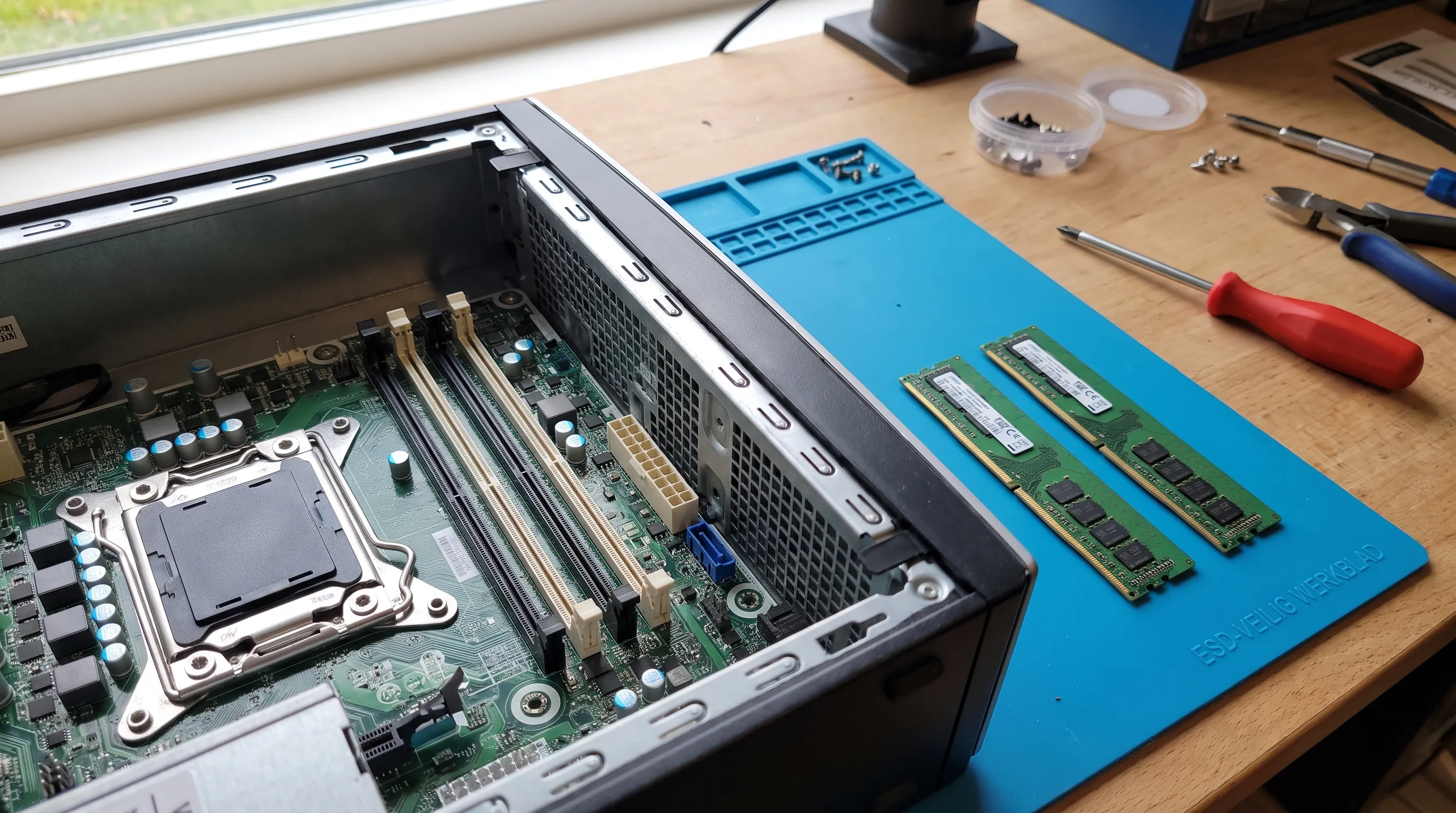
Kun je jouw laptop of desktop uitbreiden?
Bij veel desktops kun je RAM vervangen of bijplaatsen. Bij laptops verschilt dat sterk per model. Sommige hebben verwisselbare modules, andere hebben vastgesoldeerde chips. Er zijn ook modellen met een combinatie van beide.
Bij Macs met Apple silicon is de centrale capaciteit onderdeel van het systeemontwerp en achteraf niet als losse RAM-module uit te breiden. Ook bij veel dunne Windows-laptops moet je de hoeveelheid daarom al bij aankoop goed kiezen.
Controleer deze punten vóór je onderdelen bestelt
Een module die fysiek ongeveer hetzelfde lijkt, is niet automatisch geschikt. Controleer voor uitbreiding van het geheugen altijd het exacte modelnummer en de technische documentatie van de fabrikant.
- Type: DDR4 en DDR5 zijn niet onderling uitwisselbaar. Het moederbord bepaalt welk type geschikt is.
- Uitvoering: desktops gebruiken vaak DIMM-modules, terwijl laptops met verwisselbaar RAM meestal SO-DIMM gebruiken. Er bestaan uitzonderingen.
- Maximale capaciteit: de computer of het moederbord moet de gewenste totale hoeveelheid én de capaciteit per module ondersteunen.
- Beschikbare aansluitingen: een leeg slot maakt bijplaatsen soms mogelijk. Zijn alle slots bezet, dan moet je mogelijk bestaande modules vervangen.
- Ondersteunde configuratie: controleer welke combinaties, snelheden en modules de fabrikant adviseert.
Een productomschrijving zoals ‘16 GB DDR4’ is dus niet genoeg om compatibiliteit vast te stellen. Bouw je zelf een desktop, dan lees je in onze uitleg over het kiezen van onderdelen die bij elkaar passen hoe je de verschillende componenten op elkaar afstemt.
Eén grotere module of twee kleinere?
Bij veel systemen kunnen twee passend geplaatste modules gebruikmaken van twee geheugenkanalen. Dat biedt meer bandbreedte en kan de prestaties verbeteren, vooral wanneer een geïntegreerde grafische chip dezelfde werkruimte gebruikt. Het effect verschilt per toepassing en platform.
Daarom kan een passende set van twee modules verstandiger zijn dan één losse module met dezelfde totale capaciteit. Toch blijft uitbreidbaarheid een afweging: met alle slots bezet kun je later niet zomaar iets bijplaatsen.
Combineer bestaande en nieuwe modules niet uitsluitend op basis van capaciteit en geadverteerde snelheid. Verschillen in eigenschappen kunnen invloed hebben op stabiliteit of de snelheid waarop ze samen werken. Laat de combinatie bij twijfel controleren.
Uitbreiden, anders instellen of vervangen?
Een uitbreiding is vooral interessant wanneer je computer verder nog goed bij je werkzaamheden past. Als de processor voldoende presteert, de SSD in orde is en alleen het geheugen tekortschiet, kan extra RAM een gerichte verbetering zijn.
Is het apparaat niet uitbreidbaar of zijn er meerdere beperkingen, vergelijk dan de totale kosten met een vervangend systeem. Neem daarbij ook de staat van de accu, beschikbare opslag, softwareondersteuning en eventuele andere reparaties mee. Een ouder apparaat hoeft niet direct weg, maar iedere upgrade moet wel praktisch nut hebben.
Laat je onderdelen monteren, bespreek dan vooraf de compatibiliteit, montagekosten en eventuele gevolgen voor garantie of serviceafspraken. Zelf aan de slag? Volg de modelspecifieke instructies van de fabrikant en neem voorzorgsmaatregelen tegen statische elektriciteit. Maak vóór werkzaamheden of service ook een actuele back-up van belangrijke bestanden.
Bij een nieuwe aankoop verdient een niet-uitbreidbaar model extra aandacht. Kies daar voldoende ruimte voor je huidige gebruik en een realistische groei, zonder te betalen voor capaciteit die je waarschijnlijk nooit benut.
Veelgestelde vragen over geheugen voor je computer:
Is 16 GB RAM genoeg voor de komende jaren? Voor internet, studie en veel kantoorwerk is 16 GB een verstandig uitgangspunt. Een vaste houdbaarheid is niet te geven, omdat software en je werkzaamheden kunnen veranderen. Bij een niet-uitbreidbaar apparaat kan extra capaciteit bij aankoop zinvol zijn als je nu al zware toepassingen gebruikt.
Is 32 GB RAM beter voor gaming dan 16 GB? Niet bij iedere game. Als 16 GB voldoende is voor de game en je achtergrondprogramma’s, blijft het verschil mogelijk klein. Bij zwaardere titels, mods en veel gelijktijdig gebruik kan 32 GB wel meer ruimte bieden. Bekijk ook de aanbevolen systeemeisen van je games.
Kan een SSD extra RAM vervangen? Nee. Een SSD kan worden gebruikt voor tijdelijke uitwijkruimte, maar is geen gelijkwaardige vervanging voor RAM. Een SSD-upgrade kan een computer met een oude harde schijf wel duidelijk prettiger laten werken, alleen lost dat niet iedere capaciteitsbeperking op.
Raak ik bestanden kwijt als RAM wordt vervangen? Je bestanden staan op de SSD of harde schijf, niet permanent in RAM. Het vervangen van modules wist die bestanden normaal gesproken niet. Een recente back-up blijft verstandig voordat je apparaat wordt geopend of voor service wordt aangeboden.
Laat controleren wat bij jouw computer past
Twijfel je hoeveel geheugen je nodig hebt of welke uitbreiding geschikt is? Bij Levix kun je terecht voor persoonlijk advies, computeronderdelen en technische service. Neem het exacte modelnummer mee en vertel welke programma’s je gebruikt. In een Experience Center kun je bespreken of uitbreiden zinvol is, een andere aanpassing beter past of een nieuwe laptop of desktop de praktischste keuze is.