
Zelf een computer bouwen: zo stel je de juiste onderdelen samen

Wil je zelf computer bouwen, dan is de grootste winst niet dat je elk onderdeel los koopt, maar dat je precies begrijpt waarom die onderdelen bij elkaar passen. Een goede zelfbouw-pc begint met je gebruiksdoel, daarna pas met merken, RGB-verlichting of de snelste specificatie op papier.
Voor gaming, studie, thuiswerken, fotobewerking of een kleine zakelijke werkplek zijn andere keuzes logisch. In deze gids lopen we stap voor stap door de onderdelen die je nodig hebt, hoe je ze op elkaar afstemt en wanneer het verstandig is om advies te vragen voordat je bestelt.
Zelf computer bouwen: begin met je gebruiksdoel
Een pc voor e-mail, internet en Office hoeft niet dezelfde videokaart, voeding of koeling te hebben als een game-pc. Bij zelf computer bouwen voorkomt een helder gebruiksdoel dat je te veel betaalt voor onderdelen die je nauwelijks gebruikt, of juist te weinig capaciteit kiest voor programma’s die je dagelijks nodig hebt.
Denk eerst na over wat de computer de komende drie tot vijf jaar moet kunnen. Een student die veel verslagen schrijft en online colleges volgt, heeft vooral baat bij een stabiele processor, voldoende werkgeheugen en snelle opslag. Een gamer kijkt ook naar de videokaart, monitorresolutie en koeling. Een zelfstandige of klein bedrijf heeft vaak meer belang bij betrouwbaarheid, aansluitingen, back-upmogelijkheden en ondersteuning.
| Gebruikssituatie | Belangrijkste onderdelen | Waar je vooral op let |
|---|---|---|
| Dagelijks thuisgebruik | Processor, SSD, werkgeheugen | Stil, betrouwbaar en snel genoeg voor meerdere taken |
| Studie | SSD, geheugen, wifi, aansluitingen | Vlot werken, goede prijs-kwaliteit en uitbreidbaarheid |
| Gaming | Videokaart, processor, voeding, koeling | Prestaties op je schermresolutie en stabiele temperaturen |
| Creatief werk | Processor, geheugen, SSD, eventueel videokaart | Grote bestanden, multitasking en korte laadtijden |
| Zakelijk gebruik | Betrouwbaarheid, beveiliging, service | Continuïteit, ondersteuning en nette installatie |
Als je nog in de oriëntatiefase zit, helpt het om eerst breed te kijken naar budget, gebruik en toekomstplannen. Levix heeft daar ook een praktische gids over: zelf pc samenstellen en waar je op moet letten.
De basis: processor, moederbord en werkgeheugen
Processor, moederbord en werkgeheugen vormen samen het hart van je desktop. Wie zelf computer bouwen slim aanpakt, kiest deze drie onderdelen als set en controleert pas daarna behuizing, voeding, opslag en videokaart. Zo voorkom je dat je een snelle processor koopt die niet op je moederbord past, of geheugen kiest dat niet wordt ondersteund.
Processor kiezen zonder te overdrijven
De processor bepaalt hoe snel je computer rekent, programma’s opent en meerdere taken tegelijk verwerkt. Voor veel gebruikers is een middenklasse processor ruim voldoende. De Intel Core i5-12400 is daar een goed voorbeeld van: deze desktopprocessor is bedoeld voor dagelijks gebruik, kantoorwerk, multimedia, gaming en multitasking, met 6 cores en 12 threads.
Dat betekent niet dat deze processor voor elke build automatisch de juiste keuze is. Bouw je een zeer zware game-pc of werkstation voor complexe 3D-rendering, dan kan een zwaardere processor logischer zijn. Voor een stille, betaalbare en vlotte desktop voor thuis, studie of kantoor is een gebalanceerde processor vaak verstandiger dan het duurste model.
Let bij de processor vooral op socket, generatie, stroomverbruik en koeling. Het moederbord moet dezelfde socket ondersteunen, de BIOS-versie moet geschikt zijn en de koeler moet fysiek in je behuizing passen.
Moederbord: de verbindende schakel
Het moederbord bepaalt welke processor, geheugenmodules, opslag, uitbreidingskaarten en aansluitingen je kunt gebruiken. Kijk niet alleen naar de prijs, maar ook naar praktische zaken zoals het aantal M.2-slots voor SSD’s, USB-aansluitingen, netwerkaansluiting, wifi, Bluetooth en ruimte voor toekomstige upgrades.
Voor zelf computer bouwen is het moederbord vaak het onderdeel waar beginners te snel overheen stappen. Een paar tientjes besparen kan later vervelend worden als je te weinig aansluitingen hebt, geen extra SSD kunt plaatsen of merkt dat je behuizing en moederbordformaat niet bij elkaar passen.
De meest voorkomende formaten zijn ATX, micro-ATX en mini-ITX. ATX biedt meestal de meeste uitbreidingsruimte, micro-ATX is compacter en vaak betaalbaar, mini-ITX is vooral interessant voor kleine builds maar vraagt meer aandacht voor koeling en inbouwruimte.
Werkgeheugen: kies genoeg capaciteit en het juiste type
Werkgeheugen, ook RAM genoemd, zorgt ervoor dat je soepel kunt multitasken. Voor een moderne Windows-pc is 16 GB voor veel gebruikers een prettige basis. Denk aan meerdere browsertabs, Teams, Office, streaming, lichte fotobewerking of een game naast achtergrondprogramma’s.
Gebruik je een DDR4-platform, dan kan de Kingston ValueRAM 16GB DDR4 een logische geheugenmodule zijn voor desktop pc’s en servers die DDR4 ondersteunen. Met 16 GB capaciteit is deze module geschikt voor dagelijks gebruik, kantoorwerk, multitasking en het uitbreiden van een bestaand DDR4-systeem.
Controleer altijd of je moederbord DDR4 of DDR5 gebruikt. Die typen zijn niet onderling uitwisselbaar. Kijk ook naar het aantal geheugensloten, de maximale capaciteit en of je later nog wilt uitbreiden.
Videokaart, opslag en voeding goed op elkaar afstemmen
Na de basis komt de balans. Bij zelf computer bouwen gaat het niet om één extreem sterk onderdeel, maar om onderdelen die elkaar niet onnodig afremmen. Een dure videokaart combineren met een te lichte voeding of een heel kleine SSD levert in de praktijk geen fijne computer op.
Videokaart: nodig of juist niet?
Niet elke pc heeft een losse videokaart nodig. Voor kantoorwerk, internetgebruik, administratie en veel studiegebruik kan een systeem met geïntegreerde graphics voldoende zijn, als de gekozen processor dat ondersteunt. Voor moderne games, 3D-software, videobewerking of meerdere zware schermen is een aparte videokaart vaak wel belangrijk.
Kijk bij gaming vooral naar de resolutie van je monitor. Full HD vraagt minder van de videokaart dan 1440p of 4K. Een videokaart kiezen zonder naar je scherm te kijken is zonde, want je betaalt dan misschien voor prestaties die je monitor niet zichtbaar maakt, of je koopt juist te licht voor de gewenste beeldkwaliteit.
Denk ook aan de lengte van de videokaart. Niet elke kaart past in elke behuizing. Controleer daarnaast hoeveel voedingsstekkers de kaart nodig heeft en of de voeding die aansluitingen heeft.
SSD en opslag: snelheid merk je elke dag
Een SSD is in 2026 eigenlijk de standaard voor een nieuwe desktop. Windows start sneller, programma’s openen vlotter en bestanden laden prettiger dan bij een traditionele harde schijf. Voor de meeste nieuwe pc’s is een NVMe SSD op het moederbord de beste keuze, omdat deze weinig ruimte inneemt en hoge snelheden biedt.
Voor zelf computer bouwen is opslag ook een praktische keuze. Een kleine SSD kan goedkoop lijken, maar loopt snel vol door Windows, programma’s, foto’s, games en tijdelijke bestanden. Kies liever iets ruimer als je de pc meerdere jaren wilt gebruiken. Een extra harde schijf kan nog steeds handig zijn voor grote archieven, maar gebruik voor Windows en programma’s bij voorkeur een SSD.
Maak voordat je een oude pc vervangt altijd een back-up. Gaat het om belangrijke documenten, foto’s of zakelijke bestanden en is de oude schijf niet meer toegankelijk, dan is professionele datarecovery soms verstandiger dan zelf blijven proberen.
Voeding: stabiliteit is belangrijker dan alleen wattage
De voeding levert stroom aan alle onderdelen. Kies daarom niet alleen op het hoogste wattage voor de laagste prijs. Belangrijk zijn voldoende vermogen, de juiste aansluitingen, betrouwbare kwaliteit en wat marge voor piekbelasting of latere upgrades.
Een kantoor-pc heeft meestal veel minder vermogen nodig dan een game-pc met losse videokaart. Fabrikanten van videokaarten geven vaak een aanbevolen voedingsvermogen, maar kijk ook naar de rest van je systeem. Een stabiele voeding met de juiste kabels voorkomt veel onduidelijke problemen, zoals uitvallen onder belasting of startproblemen.
Let ook op geluidsniveau. Een efficiënte voeding hoeft minder hard te werken en kan daardoor stiller zijn. Voor een pc die in de woonkamer, studiekamer of op kantoor staat, is dat merkbaar prettiger.
Behuizing, koeling en aansluitingen: de praktische kant
Een behuizing kies je niet alleen omdat hij mooi is. Zelf computer bouwen wordt veel makkelijker als de kast genoeg ruimte heeft voor je moederbord, videokaart, koeler, opslag en kabels. Controleer daarom het moederbordformaat, de maximale videokaartlengte en de maximale hoogte van de processorkoeler.
Koeling draait om luchtstroom. Verse lucht moet de kast in kunnen en warme lucht moet eruit. Een eenvoudige build heeft vaak genoeg aan een paar goed geplaatste ventilatoren, terwijl een krachtige game-pc of workstation meer aandacht vraagt. Meer ventilatoren betekent niet automatisch betere koeling, vooral niet als ze tegen elkaar in werken.
Aansluitingen zijn minstens zo praktisch. Denk aan USB-C, genoeg USB-A-poorten, audio, netwerk, wifi, Bluetooth en eventueel kaartlezers. Gebruik je veel randapparatuur zoals een printer, scanner, externe schijven of dockingstation, tel dan vooraf hoeveel poorten je nodig hebt.
Een stille pc vraagt om andere keuzes dan een showbuild met veel verlichting. Grote, langzaam draaiende ventilatoren zijn vaak rustiger dan kleine ventilatoren die hard moeten werken. Ook de plaats van de pc maakt uit: onder een bureau met weinig ventilatieruimte wordt een systeem sneller warm en stoffig.
Compatibiliteit controleren voordat je onderdelen bestelt
Zelf computer bouwen vraagt om één discipline: controleren voordat je koopt. Veel fouten ontstaan niet tijdens het bouwen, maar al bij het samenstellen van het winkelmandje. De processor past niet op het moederbord, het geheugen is van het verkeerde type, de voeding mist een kabel of de behuizing is te klein voor de videokaart.
Controleer minimaal deze punten voordat je bestelt:
- Processor en moederbord hebben dezelfde socket en worden door de BIOS ondersteund.
- Het moederbord ondersteunt het gekozen type geheugen, bijvoorbeeld DDR4 of DDR5.
- De behuizing past bij het moederbordformaat en heeft genoeg ruimte voor koeler en videokaart.
- De voeding heeft genoeg vermogen en de juiste aansluitingen voor moederbord en videokaart.
- De SSD past in het juiste slot, bijvoorbeeld M.2 NVMe of SATA.
- De gekozen Windows-versie wordt ondersteund door de hardware.
Voor Windows 11 kun je de officiële systeemvereisten van Microsoft controleren, vooral rond TPM, Secure Boot, processorondersteuning en geheugen. Dat is belangrijk als je onderdelen gebruikt die niet allemaal nieuw zijn.
Wil je dieper in compatibiliteit duiken, lees dan ook de Levix-gids over compatibiliteitsfouten bij een computer zelf samenstellen. Dat voorkomt frustratie tijdens het bouwen.
Voorbeelden van logische combinaties per gebruiker
Er bestaat niet één perfecte onderdelenlijst. Bij zelf computer bouwen is de juiste samenstelling afhankelijk van wat jij ermee doet, hoeveel ruimte je nodig hebt, welk scherm je gebruikt en hoeveel je later wilt kunnen uitbreiden.
| Gebruiker | Logische focus | Waar je niet op moet bezuinigen |
|---|---|---|
| Student | 16 GB RAM, snelle SSD, betrouwbare wifi | Opslagruimte en aansluitingen |
| Thuiswerker | Stille behuizing, goede processor, stabiel netwerk | Monitor, toetsenbord en webcamkwaliteit |
| Gamer | Videokaart passend bij resolutie, goede voeding, koeling | Voeding en kastluchtstroom |
| Creatieve gebruiker | Meer RAM, snelle SSD, sterke processor | SSD-capaciteit en back-upmogelijkheid |
| Klein bedrijf | Betrouwbaarheid, beveiliging, service | Support, garantie en installatie |
Een veelgemaakte denkfout is dat de processor altijd het belangrijkste onderdeel is. Voor sommige gebruikers klopt dat, maar niet voor iedereen. Een gamer met een zwakke videokaart merkt weinig van een snellere processor. Iemand die veel grote fotobestanden gebruikt, heeft vaak meer aan extra geheugen en opslagruimte. Een thuiswerker kan juist veel voordeel hebben van een stille pc, goed scherm en stabiele netwerkverbinding.
Denk ook aan randapparatuur. Een goede monitor, ergonomisch toetsenbord, muis, printer of netwerkkabel kan meer verschil maken in dagelijks gebruik dan een kleine upgrade van de processor. Een desktop is pas echt prettig als de hele werkplek klopt.
Bouwen, testen en installeren zonder onnodige risico’s
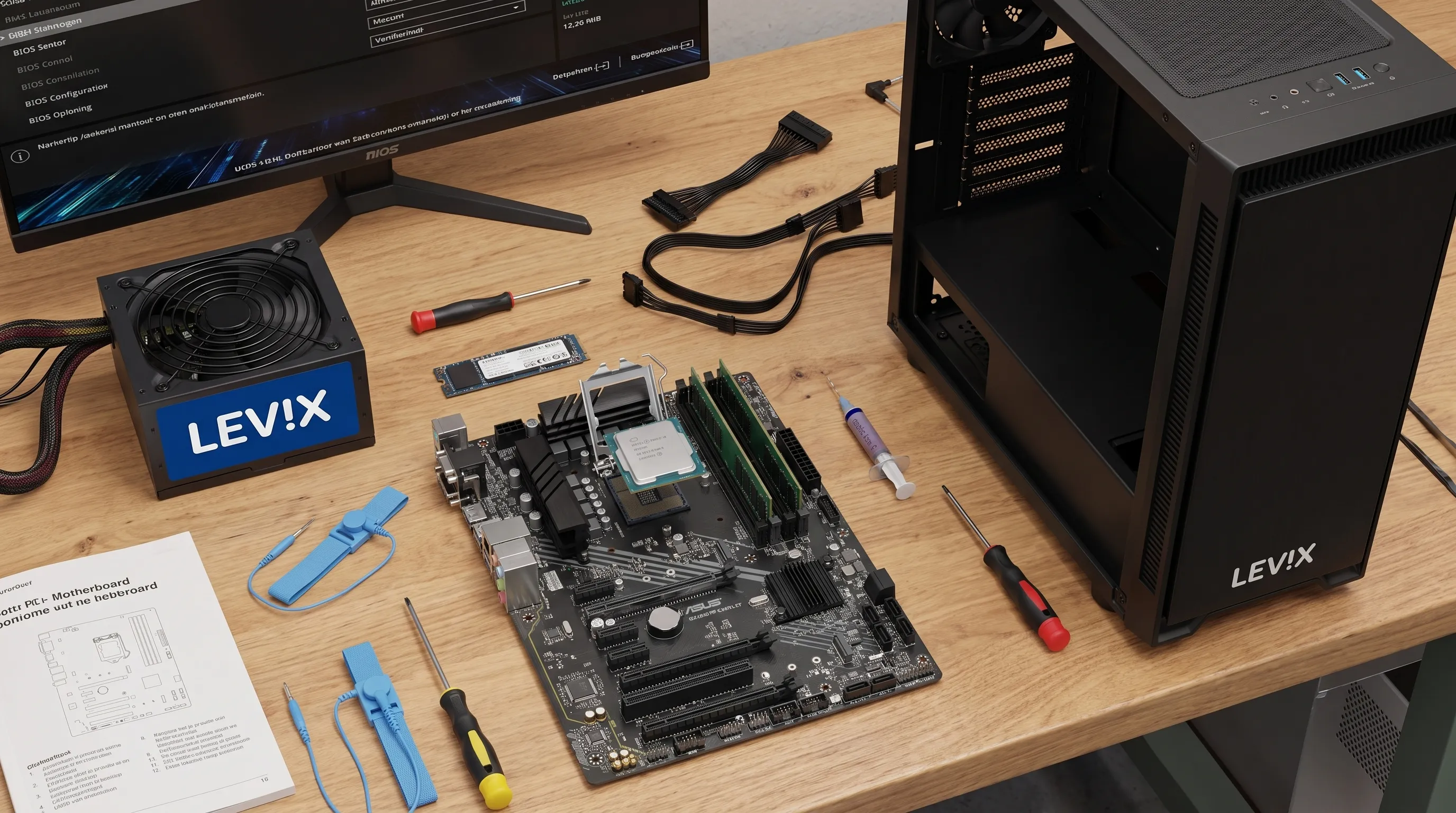
Als je zelf computer bouwen ziet als een rustig stappenplan, wordt het veel overzichtelijker. Begin met een schone werkplek, leg alle onderdelen klaar en lees de handleiding van het moederbord. Die handleiding is belangrijker dan veel beginners denken, vooral voor frontpanel-kabeltjes, geheugenbanken en M.2-slots.
Werk bij voorkeur eerst buiten de behuizing met de belangrijkste onderdelen: moederbord, processor, koeler, RAM, voeding en eventueel videokaart. Zo kun je eenvoudiger testen of het systeem beeld geeft. Daarna bouw je alles netjes in de behuizing en werk je de kabels weg zonder luchtstroom te blokkeren.
Na de eerste start controleer je in de BIOS of processor, geheugen en opslag worden herkend. Daarna installeer je Windows of een ander besturingssysteem, drivers, updates, beveiliging en je programma’s. Vergeet ook niet om herstelopties en back-ups in te richten, zeker als je de pc voor studie, werk of bedrijf gebruikt.
Wil je praktische bouwtips van dichtbij, dan sluit de Levix-serie pc bouwen als een pro goed aan op deze gids.
Wanneer hulp vragen slimmer is dan zelf blijven zoeken?
Zelf onderdelen uitzoeken is leuk en leerzaam, maar je hoeft niet alles alleen te doen. Voor veel mensen is zelf computer bouwen vooral spannend bij compatibiliteit, montage, BIOS-instellingen, Windows-installatie, datamigratie of het oplossen van foutmeldingen bij de eerste start.
Vraag hulp als je twijfelt over dure onderdelen, als je belangrijke data moet overzetten, als de pc zakelijk gebruikt wordt of als je weinig tijd hebt om problemen uit te zoeken. Een verkeerde keuze kan meer kosten dan vooraf advies vragen.
Levix combineert een webshop met fysieke Experience Centers en technische service. Dat is handig als je onderdelen online wilt bestellen, maar ook persoonlijk advies wilt over een desktop voor gaming, studie, thuiswerken of zakelijk gebruik. Levix helpt sinds 1999 klanten met laptops, desktops, componenten, accessoires, reparaties, datarecovery en ondersteuning. Je kunt dus niet alleen onderdelen kopen, maar ook terecht voor advies, upgrades en hulp als iets niet werkt zoals verwacht.
Ook als je later wilt upgraden, is het prettig wanneer je weet welke onderdelen nog bruikbaar zijn. Soms is een upgrade van RAM, SSD of videokaart voldoende. Soms is vervangen verstandiger, bijvoorbeeld bij een oud platform, onbetrouwbare voeding of hoge reparatiekosten.
Veelgestelde vragen over zelf een computer bouwen:
Is zelf een computer bouwen moeilijk? Het is goed te doen als je rustig werkt, onderdelen vooraf controleert en handleidingen volgt. De meeste fouten ontstaan door verkeerde compatibiliteit of haast tijdens montage. Twijfel je, vraag dan advies voordat je bestelt.
Is een zelfbouw-pc goedkoper dan een kant-en-klare pc? Niet altijd. Je kunt gerichter kiezen en betalen voor onderdelen die je echt nodig hebt, maar een kant-en-klare pc kan soms voordeliger zijn door bundelprijzen. De waarde zit vooral in maatwerk, uitbreidbaarheid en controle over de gekozen onderdelen.
Welke onderdelen heb ik minimaal nodig voor een desktop pc? Je hebt een processor, moederbord, werkgeheugen, opslag, voeding, behuizing en meestal koeling nodig. Afhankelijk van de processor en je gebruik heb je ook een losse videokaart nodig. Daarnaast heb je een besturingssysteem, monitor, toetsenbord, muis en eventueel wifi of Bluetooth nodig.
Hoeveel werkgeheugen heb ik nodig? Voor dagelijks gebruik, studie en kantoorwerk is 16 GB in veel gevallen een prettige basis. Voor zware fotobewerking, videobewerking, grote datasets of intensief multitasken kan 32 GB of meer logischer zijn. Controleer altijd welk geheugentype je moederbord ondersteunt.
Kan ik oude onderdelen opnieuw gebruiken? Soms wel, vooral behuizing, opslag of een videokaart kunnen nog bruikbaar zijn. Controleer wel leeftijd, aansluitingen, betrouwbaarheid en prestaties. Wees voorzichtig met oude voedingen, omdat stabiliteit en bescherming belangrijk zijn voor de rest van je systeem.
Wanneer is een desktop laten bouwen verstandiger? Dat is slim als je weinig tijd hebt, als de pc zakelijk belangrijk is, als je zeker wilt zijn van compatibiliteit of als je installatie, datamigratie en nazorg prettig vindt. Je houdt dan nog steeds invloed op de onderdelen, maar vermindert de kans op bouwfouten.
Advies nodig bij je onderdelenlijst?
Een goede desktop samenstellen draait om balans. Processor, geheugen, opslag, voeding, koeling en behuizing moeten passen bij jouw gebruik, budget en toekomstplannen. Door vooraf de juiste vragen te stellen, voorkom je dat je later moet inleveren op snelheid, stilte, betrouwbaarheid of uitbreidbaarheid.
Wil je zeker weten dat je onderdelenlijst klopt, dan kun je bij Levix terecht voor persoonlijk advies, onderdelen, desktops, upgrades en technische ondersteuning. Online bestellen kan, maar je kunt ook langskomen in een Experience Center om je situatie door te nemen met iemand die dagelijks met hardware, reparaties en praktische computerproblemen werkt.