
Computer zelf samenstellen: voorkom deze 8 compatibiliteitsfouten

Een computer zelf samenstellen geeft je veel controle over prestaties, budget en uitbreidbaarheid, maar één verkeerd onderdeel kan de hele bouw vertragen. De meeste problemen ontstaan niet door het monteren zelf, maar door compatibiliteit: past de processor op het moederbord, is het geheugen geschikt, heeft de voeding genoeg aansluitingen en blijft alles koel in de gekozen behuizing?
Deze gids helpt je de 8 meest voorkomende compatibiliteitsfouten te voorkomen. Niet alleen voor gamers met een krachtige videokaart, maar ook voor studenten, thuiswerkers, creatieve gebruikers en kleine bedrijven die een stabiele desktop willen bouwen zonder onnodige retouren of twijfel achteraf.
Computer zelf samenstellen begint met compatibiliteit
Losse pc onderdelen kunnen allemaal goed zijn, maar toch niet goed samenwerken. Een dure processor helpt weinig als hij niet in de socket van het moederbord past. Snel DDR5 geheugen is nutteloos bij een bord dat alleen DDR4 ondersteunt. En een krachtige videokaart kan prima presteren, maar niet als hij fysiek niet in de kast past.
Zie compatibiliteit daarom als een ketting. Elk onderdeel moet aansluiten op het volgende onderdeel. Wil je naast deze compatibiliteitscheck ook een bredere keuzehulp voor gebruiksdoel, budget en prestaties, dan sluit Levix daar dieper op aan in het stappenplan voor het zelf samenstellen van een pc.
| Controlepunt | Veelvoorkomende fout | Wat je vooraf checkt |
|---|---|---|
| Processor | Verkeerde socket of chipset | Intel of AMD platform, sockettype en BIOS ondersteuning |
| Moederbord | Past niet in de behuizing | ATX, micro ATX of mini ITX |
| Geheugen | DDR4 en DDR5 door elkaar halen | Type, snelheid, capaciteit en aantal DIMM slots |
| Videokaart | Te lang, te dik of te veel stroom nodig | Lengte, aantal slots, PCIe aansluiting en voeding |
| Voeding | Te weinig wattage of verkeerde kabels | Vermogen, kwaliteit en benodigde connectoren |
| Opslag | Verkeerde M.2 of SATA combinatie | M.2 formaat, NVMe of SATA en beschikbare poorten |
| Koeling | Koeler past niet of airflow is zwak | CPU TDP, koelertype, hoogte en radiatorruimte |
| Aansluitingen | Kastpoorten werken niet | USB headers, frontpanel, wifi, audio en netwerk |
De 8 compatibiliteitsfouten die je wilt voorkomen
Een onderdelenlijst lijkt soms logisch totdat je de kleine lettertjes van moederbord, kast en voeding naast elkaar legt. De volgende fouten komen vaak voor en zijn meestal eenvoudig te voorkomen als je ze in de juiste volgorde controleert.
Fout 1: processor en moederbordsocket niet op elkaar afstemmen
Een computer zelf samenstellen begint vaak met de keuze voor een processorplatform. Intel en AMD gebruiken verschillende sockets. Binnen die merken kunnen sockets per generatie ook veranderen. Een processor past dus niet automatisch op elk moederbord van hetzelfde merkjaar.
Een goed voorbeeld is de Gigabyte Z890 UD WIFI 6. Dit moederbord is bedoeld voor Intel Core Ultra processors uit Series 2 en gebruikt socket LGA 1851. Het ondersteunt DDR5 geheugen en is daarmee geschikt voor een moderne Intel gebaseerde build, maar niet voor een AMD processor.
De AMD Ryzen 7 7700X is juist een krachtige desktopprocessor voor het AMD AM5 platform. Met 8 cores en 16 threads is hij interessant voor gaming, multitasking en creatieve toepassingen, maar hij hoort dus op een compatibel AM5 moederbord. Combineer processor en moederbord altijd op basis van socket, chipset en BIOS ondersteuning.
Fout 2: geheugen kiezen op capaciteit, maar niet op type
Werkgeheugen wordt vaak gekozen op basis van het aantal gigabytes. Voor veel thuiswerkers en studenten is 16 GB een praktische basis. Voor gaming, zware multitasking en creatieve software is 32 GB of meer vaak prettiger. Toch is capaciteit maar één deel van de keuze.
Een computer zelf samenstellen met modern DDR5 geheugen vraagt om een moederbord dat DDR5 ondersteunt. DDR4 past fysiek niet in een DDR5 slot en andersom ook niet. Let daarnaast op het aantal geheugenslots, de maximale capaciteit en de aanbevolen snelheden. Sommige moederborden ondersteunen bijvoorbeeld hoge snelheden alleen met specifieke geheugenmodules of profielen.
Ook de hoogte van geheugenmodules kan meespelen. Grote RGB modules of hoge heatspreaders kunnen botsen met een brede luchtkoeler. Dit zie je vooral bij compacte kasten of krachtige processorkoelers.
Fout 3: een behuizing kiezen die niet bij het moederbord past
Moederborden zijn er in verschillende formaten, zoals ATX, micro ATX en mini ITX. Een ATX moederbord past meestal niet in een kleine mini ITX behuizing. Andersom past een kleiner moederbord vaak wel in een grotere kast, maar dat ziet er niet altijd netjes uit en kan invloed hebben op kabelrouting of uitbreidingsruimte.
Een computer zelf samenstellen in een compacte behuizing vraagt extra aandacht. Controleer niet alleen het moederbordformaat, maar ook de maximale hoogte van de CPU koeler, de maximale lengte van de videokaart en de ruimte voor kabels achter het moederbordtray.
Kijk ook naar toekomstige uitbreidingen. Wil je later extra opslag, een krachtigere videokaart of een capture card plaatsen, dan is een iets ruimere kast vaak praktischer dan een zo klein mogelijke behuizing.
Fout 4: videokaart en voeding los van elkaar bekijken
Een videokaart moet in een PCIe slot passen, maar dat is niet de enige controle. Moderne videokaarten kunnen lang en dik zijn. Sommige nemen tweeënhalf of drie slots in beslag, waardoor andere uitbreidingssloten onbruikbaar worden. In kleinere behuizingen kan ook de afstand tot de frontfans of radiator te krap worden.
Zoek je naar computer zelf samenstellen omdat je een gaming pc wilt bouwen, controleer dan altijd de lengte van de videokaart en de vrije ruimte in de kast. Meet niet alleen de maximale lengte op papier, maar houd rekening met kabels, ventilatoren en radiatoren.
Daarna komt de voeding. Een krachtige videokaart heeft voldoende wattage nodig en de juiste PCIe voedingskabels. Gebruik geen willekeurige adapters als je niet zeker weet of ze geschikt zijn. Een stabiele voeding is belangrijk voor betrouwbaarheid, geluidsniveau en toekomstige upgrades.
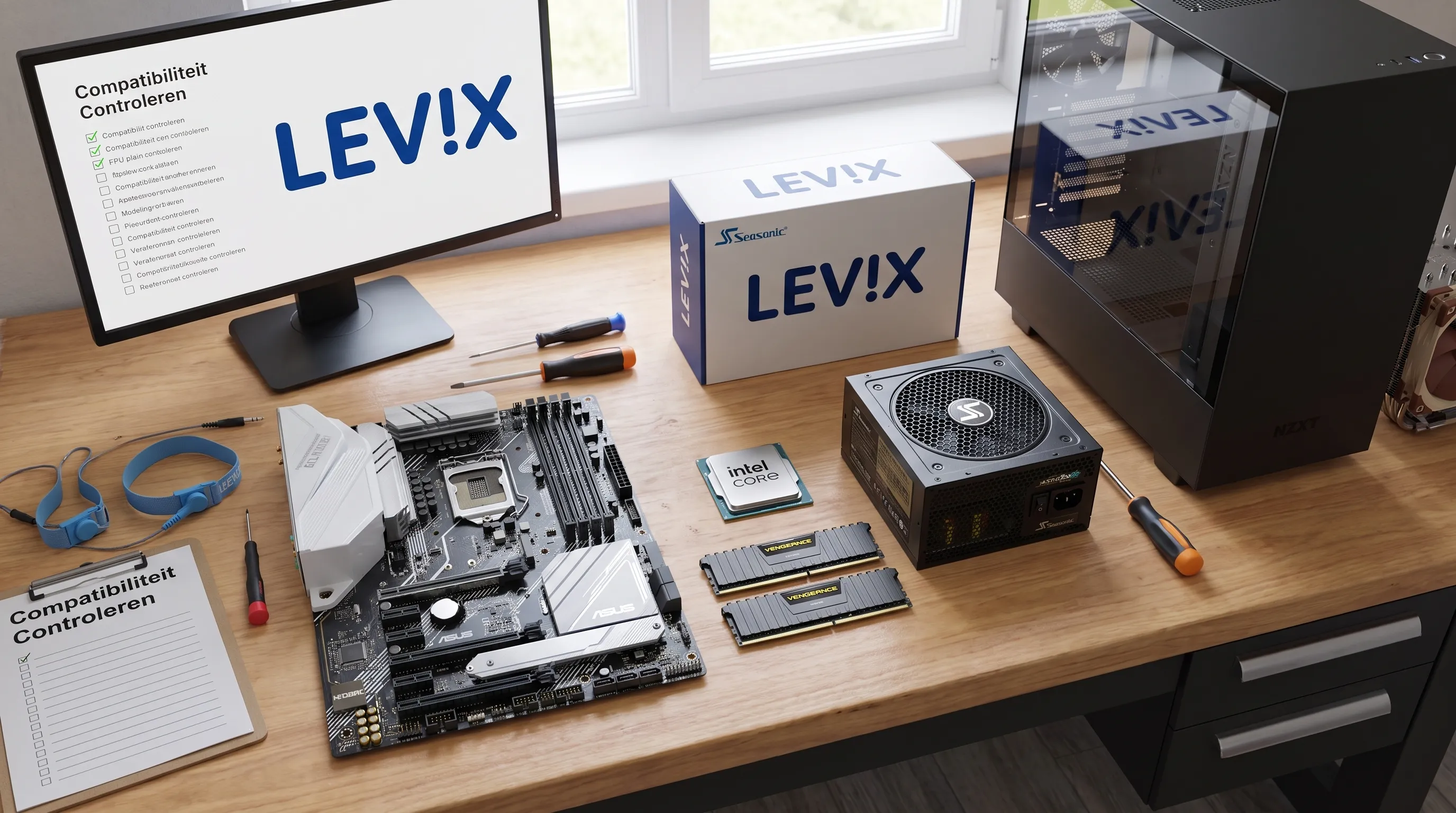
Fout 5: alleen naar wattage kijken bij de voeding
Een voeding van 750 watt klinkt krachtig, maar wattage zegt niet alles. De kwaliteit van de voeding, de beschikbare aansluitingen, de efficiëntie en de verdeling van vermogen zijn minstens zo belangrijk. Vooral bij krachtige processoren en videokaarten wil je voldoende marge houden.
Een computer zelf samenstellen met het oog op upgrades vraagt om vooruitdenken. Misschien gebruik je nu een middenklasse videokaart, maar wil je later zwaarder gamen of met 3D software werken. Dan is een voeding met wat extra ruimte vaak verstandiger dan exact op het minimale advies zitten.
Let ook op de fysieke lengte van de voeding. Sommige compacte behuizingen ondersteunen alleen kortere voedingen. In grotere kasten is er meestal meer ruimte, maar kunnen kabels nog steeds strak komen te zitten als de indeling onhandig is.
Fout 6: opslaginterfaces door elkaar halen
M.2 SSD's zijn populair omdat ze compact en snel zijn. Toch zijn niet alle M.2 SSD's hetzelfde. Er zijn verschillen in formaat, zoals 2280, en in interface, zoals NVMe via PCIe of SATA via M.2. Een moederbord kan meerdere M.2 slots hebben, maar niet elk slot ondersteunt altijd hetzelfde type schijf.
Bij een computer zelf samenstellen is het slim om vooraf te bepalen hoeveel opslag je nu nodig hebt en hoeveel ruimte je later wilt toevoegen. Een student kan genoeg hebben aan een snelle 1 TB SSD, terwijl een creatieve gebruiker of gamer sneller meerdere schijven nodig heeft voor projecten, games of back-ups.
Controleer ook SATA poorten. Bij sommige moederborden worden bepaalde SATA poorten uitgeschakeld zodra je een specifiek M.2 slot gebruikt. Dat staat meestal in de handleiding van het moederbord, maar wordt makkelijk over het hoofd gezien.
Fout 7: koeling pas aan het einde controleren
Koeling wordt soms gezien als sluitpost, maar dat is riskant. De processor, behuizing en koeler moeten bij elkaar passen. Een krachtige CPU vraagt om een geschikte koeler en voldoende airflow. Dat betekent niet dat iedereen een grote waterkoeler nodig heeft, maar wel dat de gekozen koeling past bij het warmteprofiel van de processor en de ruimte in de kast.
Een computer zelf samenstellen voor stille werking vraagt nog meer aandacht. Grote luchtkoelers kunnen stil zijn, maar moeten qua hoogte in de behuizing passen en mogen het geheugen niet blokkeren. Waterkoelers hebben radiatorruimte nodig aan de voorkant, bovenkant of achterkant van de kast.
Bij een processor zoals de AMD Ryzen 7 7700X is goede koeling belangrijk om prestaties stabiel te houden. Check daarom de aanbevolen koelcapaciteit, de montagebeugel voor de socket en de luchtstroom door de kast.
Fout 8: frontpanel, USB headers en BIOS vergeten
Veel frustratie ontstaat niet door de grote onderdelen, maar door kleine aansluitingen. Een kast met USB-C aan de voorkant heeft een passend USB-C header op het moederbord nodig. Frontpanel kabeltjes voor aan-uitknop, reset, audio en statuslampjes moeten ook op de juiste headers aangesloten kunnen worden.
Denk daarnaast aan wifi, bluetooth, netwerk en audio. Een moederbord met ingebouwde wifi kan handig zijn als je geen netwerkkabel naar je werkplek hebt. Bouw je voor een vaste werkplek of klein kantoor, dan kan een bekabelde netwerkverbinding juist betrouwbaarder zijn.
BIOS en besturingssysteem horen ook bij compatibiliteit. Voor Windows 11 gelden onder meer eisen rond TPM 2.0 en Secure Boot, zoals Microsoft beschrijft in de officiële Windows 11 specificaties. Controleer dit vooraf, zeker als je oudere onderdelen hergebruikt.
Een praktische controlevolgorde voor je onderdelenlijst
Een computer zelf samenstellen wordt overzichtelijker als je onderdelen in een vaste volgorde controleert. Begin niet met aanbiedingen of losse specificaties, maar met je gebruiksdoel. Een studie pc, stille thuiswerkcomputer, gaming desktop en creatieve workstation vragen om andere prioriteiten.
Gebruik daarna deze volgorde als snelle controle:
- Kies eerst het platform: bepaal of je Intel of AMD wilt gebruiken en controleer socket, chipset en BIOS ondersteuning.
- Match moederbord en geheugen: check DDR4 of DDR5, aantal slots, maximale capaciteit en aanbevolen snelheden.
- Controleer behuizing en afmetingen: vergelijk moederbordformaat, videokaartlengte, CPU koelerhoogte en radiatorruimte.
- Bereken voeding en aansluitingen: kijk naar wattage, PCIe kabels, CPU voedingsconnectoren en fysieke PSU ruimte.
- Loop opslag, koeling en headers na: controleer M.2 slots, SATA poorten, front USB, airflow en extra uitbreidingen.
Wil je ook praktische montagetips zodra de onderdelen kloppen, dan zijn de bouwtips voor kabelmanagement en montage handig om naast je onderdelenlijst te leggen.
Wanneer advies slimmer is dan gokken
Zelf bouwen is leuk en leerzaam, maar het is niet erg als je ergens over twijfelt. Juist bij compatibiliteit loont het om een tweede paar ogen naar je onderdelenlijst te laten kijken. Een kleine mismatch kan zorgen voor retouren, extra kosten of een pc die niet direct opstart.
Bij Levix kun je online onderdelen vergelijken, maar ook langskomen in een Experience Center voor persoonlijk advies. Dat is handig als je wilt weten of een gekozen processor, moederbord, geheugen, voeding en kast samen een logische combinatie vormen. Levix kan ook helpen bij desktops bouwen of upgraden, afhankelijk van wat je nodig hebt voor studie, werk, gaming of zakelijk gebruik.
Een computer zelf samenstellen hoeft dus geen gok te zijn. Met een duidelijke onderdelencheck, eerlijk advies en technische ondersteuning achteraf maak je een keuze die beter past bij je gebruik, budget en toekomstplannen.
Veelgestelde vragen over computer zelf samenstellen:
Wat is de meest gemaakte compatibiliteitsfout bij een eigen pc bouwen? De meest voorkomende fout is een processor kiezen die niet bij de socket van het moederbord past. Controleer daarom altijd eerst platform, socket en chipset voordat je andere onderdelen kiest.
Kan ik een Intel moederbord combineren met een AMD Ryzen processor? Nee. Een Intel moederbord met LGA 1851 is bedoeld voor passende Intel processors. Een AMD Ryzen 7 7700X gebruikt het AMD AM5 platform en heeft dus een compatibel AM5 moederbord nodig.
Is DDR5 geheugen altijd beter dan DDR4? DDR5 is nieuwer en sneller in moderne systemen, maar het moet wel passen bij je moederbord en processorplatform. DDR4 en DDR5 zijn fysiek niet uitwisselbaar.
Hoe weet ik of mijn voeding krachtig genoeg is? Kijk naar het totale verbruik van processor, videokaart en overige onderdelen. Controleer daarnaast de benodigde voedingskabels, de kwaliteit van de voeding en wat extra marge voor stabiliteit of latere upgrades.
Kan Levix mijn onderdelenlijst controleren? Ja, je kunt bij Levix terecht voor persoonlijk advies over laptops, desktops, componenten en upgrades. Neem je wensen en voorlopige onderdelenlijst mee naar een Experience Center of vraag advies via de webshop.
Zekerder bouwen met de juiste controle vooraf
Als een computer zelf samenstellen op je planning staat, begin dan met compatibiliteit in plaats van alleen met prestaties. Controleer socket, geheugen, kast, voeding, opslag, koeling en aansluitingen voordat je bestelt.
Wil je daar hulp bij, dan denkt Levix met je mee. Zo combineer je de vrijheid van zelf samenstellen met de zekerheid van technisch advies, lokale service en ondersteuning als er na aankoop iets niet werkt zoals verwacht.