
Welke videokaart past bij jouw pc en gebruik?

Een videokaart moet passen bij wat je met je computer doet, maar ook bij de onderdelen die al in je pc zitten. Voor internetten en tekstverwerken is een aparte grafische kaart vaak niet nodig. Voor gaming, 3D-ontwerp of bepaalde creatieve programma’s kan die juist een groot verschil maken. De duurste uitvoering is dus niet automatisch de beste keuze.
Begin met drie vragen: welke programma’s gebruik je, op welk beeldscherm werk je en wat wil je verbeteren? Een extra monitor aansluiten vraagt om iets anders dan nieuwe games spelen op hoge instellingen. Daarna controleer je of de kaart past in je behuizing, of je voeding geschikt is en of de rest van je systeem voldoende meekomt.
In deze gids lees je hoe je die afweging maakt. Zo voorkom je dat je betaalt voor prestaties die je niet gebruikt of een onderdeel koopt dat niet bij je computer past.
Welke videokaart heb je nodig voor jouw gebruik?
Dagelijks gebruik, thuiswerken en studie
Voor e-mail, Office, videobellen en online lessen zijn geïntegreerde graphics meestal voldoende. Dat is een grafische chip die onderdeel is van de processor en doorgaans het werkgeheugen van de computer gebruikt.
Controleer wel of jouw processor daadwerkelijk zo’n chip heeft. Een HDMI-aansluiting op het moederbord betekent niet automatisch dat je daarmee beeld krijgt. Ook het aantal ondersteunde monitoren en de maximale resolutie verschillen per systeem.
Een losse videokaart kan zinvol zijn als je bestaande pc geen geschikte grafische oplossing heeft of onvoldoende bruikbare schermuitgangen biedt. Bij meerdere monitoren tellen niet alleen de aansluitingen, maar ook de ondersteuning voor het gewenste aantal schermen tegelijk.
Een eenvoudige kaart voor lichte grafische taken
De Gigabyte GT 1030 2GB is een voorbeeld van een compacte kaart voor basisgebruik, kantoorwerk, internetten, multimedia en het aansluiten van extra beeldschermen. Deze uitvoering heeft een NVIDIA GeForce GT 1030-chip, 2 GB GDDR4-geheugen en een 64-bit geheugenbus.
Zie dit als een oplossing voor lichte grafische taken, niet als een logische keuze voor veeleisende moderne games of zware 3D-projecten. Controleer vooraf de beschikbare aansluitingen, ondersteunde schermconfiguratie en afmetingen.
Let bovendien op de precieze uitvoering: een GT 1030 met GDDR4 is niet hetzelfde als een variant met GDDR5. Zoek bij het vergelijken van prestaties naar tests van hetzelfde geheugentype, zodat je geen verkeerde verwachtingen krijgt.
Stem prestaties af op je scherm en programma’s
Gaming: resolutie en gewenste vloeiendheid
Een videokaart kies je voor de games die je speelt én voor je monitor. Full HD, ook aangeduid als 1080p, vraagt minder grafische rekenkracht dan 1440p of 4K bij vergelijkbare instellingen. Een scherm met een hoge verversingssnelheid vraagt daarnaast om voldoende beelden per seconde om daarvan te profiteren.
Voor rustige spellen kan ongeveer 60 beelden per seconde, oftewel fps, prettig zijn. Bij snelle competitieve games kun je een hoger doel hebben. Kijk daarom naar onafhankelijke tests van jouw games op de gewenste resolutie, niet alleen naar een algemene ranglijst.
Vergelijk ook de gebruikte instellingen. Ray tracing, een techniek voor onder meer realistischere belichting en reflecties, kan de belasting flink verhogen. Een resultaat met ray tracing uit zegt weinig over dezelfde game met die functie ingeschakeld.
Opschalingstechnieken laten een game op een lagere interne resolutie renderen en vergroten daarna het beeld. Frame generation voegt berekende tussenbeelden toe. Dat kan het beeld vloeiender laten ogen, maar hogere weergegeven fps betekenen niet automatisch dat de besturing evenveel sneller reageert.
Fotobewerking, video, CAD en 3D
Bij creatieve software bepaalt het programma hoeveel voordeel een aparte GPU biedt. GPU is de afkorting voor de grafische processor. Sommige functies gebruiken vooral de gewone processor, andere profiteren sterk van grafische versnelling.
Controleer de actuele systeemeisen en eventuele lijst met ondersteunde kaarten van je softwareleverancier. Let bij videobewerking ook op ondersteuning voor de gebruikte videoformaten. Voor zakelijke CAD-toepassingen kunnen gecertificeerde hardware en drivers belangrijker zijn dan hoge prestaties in games.
Gebruik je liever een draagbaar systeem? Bij een laptop voor videobewerking kiezen spelen ook koeling, schermkwaliteit en de combinatie van onderdelen een belangrijke rol.
Welke specificaties zeggen echt iets?
Videogeheugen is belangrijk, maar niet het hele verhaal
Videogeheugen, vaak VRAM genoemd, bewaart gegevens zoals texturen en beeldinformatie. Het is iets anders dan het werkgeheugen van je computer. Een tekort kan leiden tot haperingen, minder scherpe texturen of beperkingen in creatieve projecten.
Kies een videokaart niet uitsluitend op het aantal gigabytes. Een kaart met meer geheugen kan toch trager zijn als de grafische chip minder krachtig is. Geheugentype, bandbreedte en de toepassing tellen eveneens mee.
Gebruik deze uitgangspunten bij het vergelijken:
| Gebruik | Waar let je vooral op? |
|---|---|
| Kantoorwerk en extra schermen | Aansluitingen, schermondersteuning en compatibiliteit |
| Full HD-gaming | Prestaties in jouw games en geheugenverbruik bij jouw instellingen |
| 1440p- of 4K-gaming | Voldoende rekenkracht en videogeheugen voor de hogere resolutie |
| Videobewerking | Softwareondersteuning, videoformaten en projectgrootte |
| CAD en 3D | Software-eisen, eventuele certificering en geheugen voor je modellen |
Vergelijk complete modellen, niet alleen merknamen
NVIDIA, AMD en Intel leveren grafische chips. Fabrikanten zoals Gigabyte maken daar kaarten omheen met een eigen koeler, afmetingen en aansluitingen. Twee uitvoeringen met dezelfde chip kunnen daardoor verschillen in geluid, omvang en stroomaansluitingen.
Vergelijk de volledige modelnaam. Een hogere kloksnelheid op de verpakking is geen garantie voor een merkbaar betere ervaring. Voor dagelijks gebruik kunnen een passende koeler en de juiste aansluitingen waardevoller zijn.
Past de kaart technisch in jouw pc?
Moederbord en behuizing
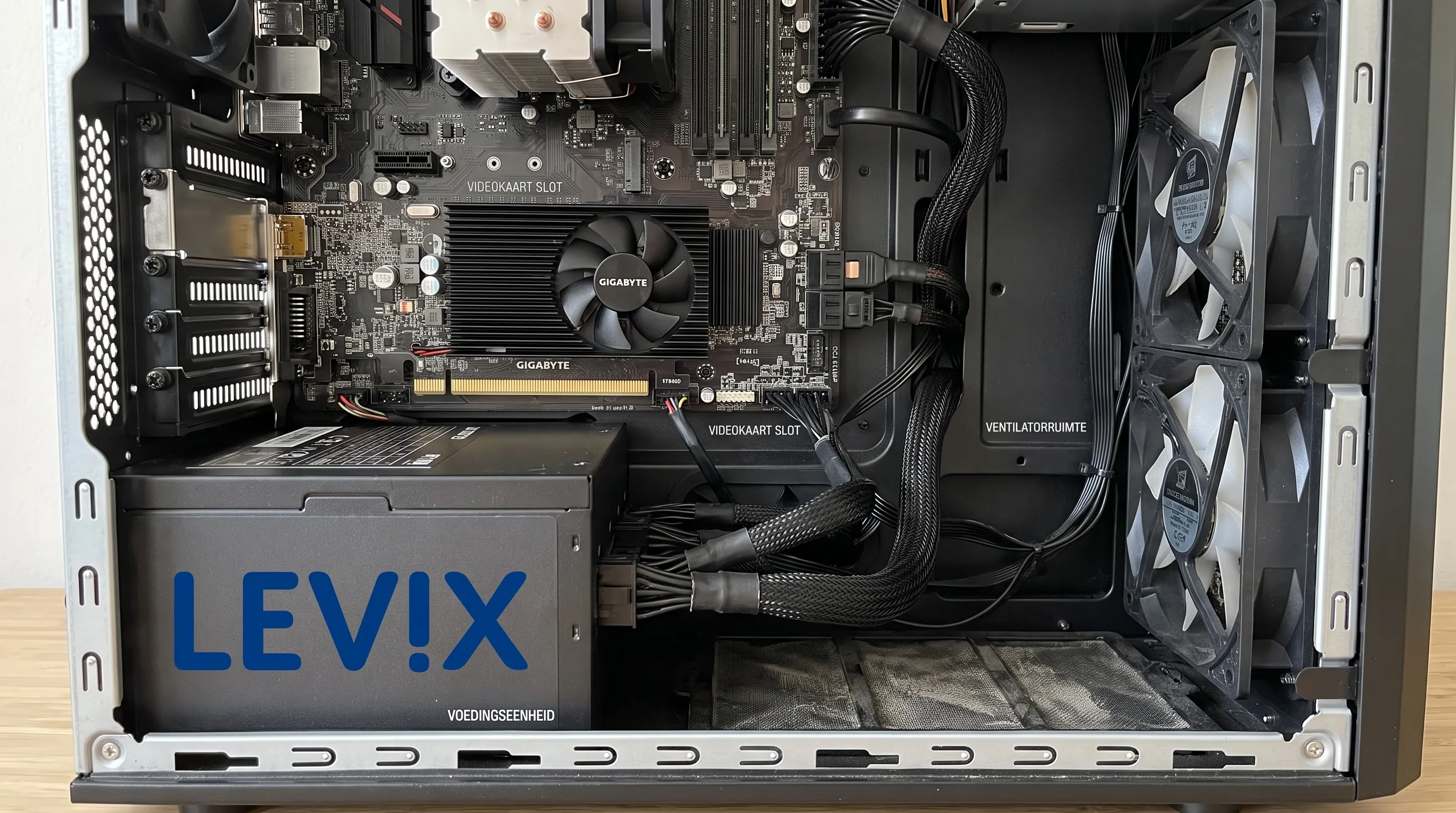
Een losse videokaart wordt doorgaans geplaatst in een PCI Express-slot op het moederbord. De lange aansluiting wordt meestal aangeduid als PCIe x16. Controleer daarnaast de handleiding van je moederbord of complete pc, vooral bij oudere systemen en compacte merkcomputers.
Bij zulke computers kunnen firmware, een afwijkende voeding of een kleine behuizing de mogelijkheden beperken. Een passend slot is dus niet de enige voorwaarde.
Meet de beschikbare lengte, hoogte en dikte. Houd rekening met ventilatoren, een radiator en andere uitbreidingskaarten. Sommige modellen nemen meerdere sleufposities in. In een smalle behuizing kan een low-profile-uitvoering nodig zijn, inclusief de juiste montagebeugel.
Voeding en stroomaansluitingen
Controleer het aanbevolen voedingsvermogen van de fabrikant en het verbruik van je complete systeem. Het wattage alleen vertelt niet alles: kwaliteit, leeftijd en beschikbare aansluitingen van de voeding zijn eveneens belangrijk.
Sommige kaarten krijgen alle stroom via het moederbord. Andere hebben extra voedingsstekkers nodig. Zorg dat je voeding de juiste kabels heeft en volg de installatie-instructies van zowel de kaart als de voeding.
Gebruik geen willekeurige kabels van een andere modulaire voeding. Ook als een stekker past, kan de bedrading verschillen. Laat bij twijfel beoordelen of de bestaande voeding bruikbaar is. Een noodzakelijke vervanging hoort bij het totale upgradebudget.
Monitor en koeling
Controleer of je scherm en de nieuwe kaart passende HDMI- of DisplayPort-aansluitingen hebben. De gewenste combinatie van resolutie en verversingssnelheid moet door de kaart, het scherm én de kabel worden ondersteund. Een adapter biedt niet altijd dezelfde mogelijkheden als een rechtstreekse verbinding.
Een krachtigere kaart produceert doorgaans meer warmte. De behuizing moet die kunnen afvoeren, anders kunnen ventilatoren harder gaan draaien of prestaties teruglopen. Kijk daarom ook naar vrije luchttoevoer, stofophoping en de positie van andere onderdelen.
Levert een upgrade in jouw systeem genoeg op?
Een nieuwe grafische kaart lost niet ieder prestatieprobleem op. Als de processor de beperkende factor is, kan een veel krachtiger model minder verbetering geven dan je verwacht. Die beperking wordt vaak een bottleneck genoemd.
Er bestaat geen betrouwbaar algemeen percentage dat voor alle programma’s en games aangeeft hoe goed twee onderdelen bij elkaar passen. De verhouding verschilt per toepassing, resolutie en instelling. Een systeem kan in één game vooral door de processor worden beperkt en in een andere door de GPU.
Voordat je een videokaart vervangt, is het daarom verstandig te onderzoeken waar de vertraging ontstaat. Kijk bijvoorbeeld tijdens het gamen naar de belasting van de GPU, het processorgebruik per kern, geheugengebruik en temperaturen. Eén losse meting is geen volledige diagnose, maar kan wel richting geven.
Ook te weinig werkgeheugen, een volle opslagdrive of oververhitting kan voor problemen zorgen. Bij een oudere pc kan een gerichte upgrade interessant zijn. Als meerdere onderdelen vervangen moeten worden, vergelijk dan de totale kosten met een andere computer.
Zo maak je een gerichte keuze binnen je budget
Leg eerst vast wat je wilt bereiken
Maak je doel concreet: twee schermen aansluiten voor thuiswerken, een bepaalde game soepel spelen op 1440p of grotere 3D-modellen kunnen openen. Noteer ook welke beperkingen je nu ervaart. Dat maakt vergelijken veel eenvoudiger dan zoeken naar het krachtigste model dat binnen je budget valt.
Verdeel je budget vervolgens over de complete oplossing. Misschien zijn ook een voeding, kabel of aanpassing aan de koeling nodig. Het heeft weinig zin vrijwel alles aan één onderdeel uit te geven als je systeem daarna nog niet bruikbaar is.
Neem de juiste informatie mee voor advies
Met de volgende gegevens kan een specialist gerichter beoordelen welke videokaart geschikt is:
- Het merk en model van je pc, of de modellen van moederbord en processor.
- Het model en vermogen van de voeding, liefst met een foto van het label.
- De beschikbare ruimte in de behuizing en eventuele huidige grafische kaart.
- Je programma’s, games, monitorresolutie en gewenste verversingssnelheid.
- Je totale budget, inclusief mogelijke aanvullende onderdelen en montage.
Bewaar bij een online vergelijking de volledige productnaam. Controleer voor aankoop ook garantievoorwaarden, retourvoorwaarden en eventuele montagekosten. Zo vergelijk je niet alleen de aanschafprijs, maar ook wat je nodig hebt om de upgrade goed te gebruiken.
Bij Levix kun je advies vragen over een losse component of een complete pc-upgrade. De webshop en Experience Centers combineren productkeuze met technische ondersteuning. Controleer bij een bestelling de actuele voorraad en leverinformatie: de verwachte levering hangt af van beschikbaarheid en het bestelmoment.
Veelgestelde vragen over het kiezen van een videokaart:
Heb ik voor thuiswerken een losse grafische kaart nodig? Meestal niet. Geïntegreerde graphics zijn vaak voldoende voor kantoorprogramma’s, internet en videobellen. Controleer wel of je systeem het gewenste aantal schermen op de juiste resolutie ondersteunt.
Is meer videogeheugen altijd beter? Nee. Het geheugen moet voldoende zijn voor je toepassing, maar de kracht van de grafische chip en softwareondersteuning blijven belangrijk. Vergelijk prestaties van complete modellen in plaats van alleen het aantal gigabytes.
Kan ik de grafische kaart in mijn laptop vervangen? In de meeste laptops is de grafische chip vast onderdeel van het moederbord en niet eenvoudig te vervangen. Er zijn uitzonderingen. Een externe GPU is alleen een optie als de laptop en aansluiting die oplossing ondersteunen, bijvoorbeeld via een geschikte Thunderbolt- of USB4-verbinding.
Is de Gigabyte GT 1030 2GB geschikt voor gaming? Deze GDDR4-uitvoering is vooral bedoeld voor basisgebruik en lichte grafische taken. Voor veeleisende moderne games ligt een krachtiger model meer voor de hand. Baseer je keuze op tests van de exacte uitvoering en de spellen die je wilt spelen.
Moet ik na plaatsing nog iets installeren? Doorgaans installeer je de passende grafische driver van de fabrikant. Sluit je monitor bij gebruik van een losse kaart aan op de uitgangen daarvan. Volg voor installatie en eventuele verwijdering van oude drivers de instructies van de fabrikant.
Laat je keuze controleren voordat je bestelt
Twijfel je tussen een eenvoudige uitbreiding, een krachtiger model of een grotere pc-upgrade? Neem je systeemgegevens en gebruikswensen mee naar een Levix Experience Center. Het team kan meedenken over compatibiliteit, montage en een oplossing die past bij je budget.
Een passende keuze begint niet bij de hoogste specificaties, maar bij de vraag wat je computer moet kunnen. Met persoonlijk advies voorkom je onnodige uitgaven en weet je beter welke verbetering je van de upgrade mag verwachten.