
Laptop scherm kapot? Dit kun je nog veilig doen

Een laptop scherm kapot is vervelend, zeker als je midden in een werkdag, studieopdracht of game zit. Toch is het belangrijkste op zo'n moment niet hoe snel je weer beeld krijgt, maar hoe je voorkomt dat de schade groter wordt. Een barst in het scherm kan namelijk meer betekenen dan alleen een lelijke scheur. Denk aan druk op het paneel, losse scharnieren, een beschadigde beeldkabel of zelfs risico op extra dataverlies als je blijft proberen op te starten.
Goed nieuws: in veel gevallen kun je nog veilig een paar stappen zetten. Je kunt schade beperken, belangrijke bestanden veiligstellen en bepalen of reparatie, vervanging of een tijdelijke oplossing verstandig is. Hieronder lees je wat je direct wel en niet doet als je laptop scherm kapot is.
Eerst: bepaal of de laptop nog veilig te gebruiken is
Niet elk kapot laptopscherm is hetzelfde. Een kleine barst in de hoek is iets anders dan een scherm met zwarte vlekken, losse glasdelen of een scharnier dat uit de behuizing trekt. Kijk daarom eerst rustig naar de situatie voordat je de laptop verder gebruikt.
Zie je scherpe glasranden, losse stukjes scherm of een scherm dat bij bewegen kraakt? Raak het paneel dan zo min mogelijk aan. Klap de laptop niet steeds open en dicht, want daarmee kan de schade aan het scherm, de kabel of de scharnieren groter worden. Als het scherm nog deels werkt, kan het verleidelijk zijn om er nog even mee door te gaan, maar druk op een gebarsten paneel kan zwarte vlekken of strepen verergeren.
Is de schade ontstaan door vocht, bijvoorbeeld koffie, thee of regenwater? Zet de laptop dan uit, haal de lader los en probeer hem niet opnieuw aan te zetten om te testen of hij het nog doet. Bij vochtschade kan spanning op het moederbord of de schermkabel extra schade veroorzaken. Gebruik ook geen föhn of verwarming om de laptop te drogen, want hitte kan onderdelen vervormen of vocht juist verder naar binnen blazen.
Ruik je brandlucht, wordt de laptop ongewoon warm of zie je dat de accu bol staat? Stop dan direct met gebruiken en laad de laptop niet meer op. In dat soort gevallen is professionele controle veel verstandiger dan zelf proberen.
Dit kun je direct veilig doen
Als je laptop scherm kapot is, helpen een paar rustige stappen om schade te beperken. Begin bij de basis: zet de laptop uit als het scherm flikkert, rare kleuren toont of de behuizing beschadigd is. Lukt normaal afsluiten niet omdat je niets ziet? Houd dan de aan-uitknop enkele seconden ingedrukt tot de laptop uitgaat.
Daarna kun je de lader, USB-apparaten, externe schijven en andere accessoires loskoppelen. Niet omdat die altijd gevaarlijk zijn, maar omdat je zo voorkomt dat kabels trekken aan een laptop die je misschien moet verplaatsen. Haal ook geheugenkaarten of USB-sticks uit de laptop als dat makkelijk en veilig kan.
Maak eventueel een foto van de schade voordat je iets verplaatst. Dat is handig voor je eigen administratie, een verzekering of een reparatiegesprek. Fotografeer ook de buitenkant, de scharnieren en eventuele valschade aan de hoeken van de laptop.
Moet je de laptop meenemen? Vervoer hem dan in een stevige tas, bij voorkeur zonder druk op het scherm. Leg geen zware boeken, opladers of andere apparaten bovenop de laptop. Bij losse glasdeeltjes is het slim om de laptop gesloten te houden en hem niet onnodig te schudden.
Een korte checklist:
- Zet de laptop uit als het scherm onveilig, instabiel of zwart is.
- Haal de lader en accessoires los.
- Raak gebarsten glas of zwarte vlekken niet aan.
- Beweeg het scherm zo weinig mogelijk.
- Maak foto's van de schade.
- Vervoer de laptop zonder druk op het scherm.
Wat je beter niet doet bij een kapot laptopscherm
Een kapot scherm lijkt soms een probleem dat je met een snelle truc kunt oplossen, maar sommige acties maken de schade juist groter. Druk bijvoorbeeld niet op zwarte vlekken, strepen of dode pixels. Bij LCD- en OLED-panelen kan druk op één plek ervoor zorgen dat de schade zich uitbreidt.
Plak ook liever geen tape direct op het zichtbare schermoppervlak als er glas loszit. Tape kan lijmresten achterlaten, aan het paneel trekken of bij het verwijderen extra schade veroorzaken. Als je iets wilt afdekken voor vervoer, gebruik dan liever een zachte beschermhoes of laat een specialist het veilig verpakken.
Bestel niet zomaar een nieuw scherm op basis van alleen het inchformaat. Twee laptops van 15,6 inch kunnen verschillende aansluitingen, resoluties, paneeltypes, schroefpunten of touchscreenlagen hebben. Een verkeerd paneel past soms fysiek niet of werkt niet goed met de laptop.
Probeer de laptop ook niet open te maken als je geen ervaring hebt met laptopreparaties. Moderne laptops zitten vaak compact in elkaar. Schermkabels, antennekabels, webcams, rubberen randen en scharnierpunten kunnen kwetsbaar zijn. Eén verkeerde beweging kan een reparatie duurder maken dan nodig.
Kun je nog bij je bestanden?
Een kapot scherm betekent meestal niet dat je bestanden weg zijn. Documenten, foto's, studieprojecten, zakelijke bestanden en gamesaves staan op de SSD of harde schijf, niet in het scherm zelf. Als de laptop verder normaal opstart, is de kans groot dat je nog bij je data kunt komen via een extern scherm of een back-up.
Als het ingebouwde scherm zwart blijft maar de laptop wel aan lijkt te gaan, sluit dan een externe monitor of tv aan via HDMI, USB-C, DisplayPort of een geschikte adapter. Bij Windows kun je vaak met de Windows-toets + P wisselen tussen schermstanden, bijvoorbeeld dupliceren of alleen extern beeld. Bij veel laptops verschijnt het beeld automatisch zodra een extern scherm wordt herkend.
Doe dit alleen als de laptop geen vochtschade, brandlucht, accuproblemen of ernstige behuizingsschade heeft. Is de laptop gevallen en hoor je vreemde geluiden, valt hij steeds uit of start hij niet betrouwbaar op? Blijf dan niet steeds opnieuw proberen. Dat kan vooral bij opslagproblemen of elektrische schade risico geven op verdere problemen.
Kun je nog inloggen, maak dan direct een back-up van belangrijke bestanden. Gebruik een externe SSD, USB-stick, NAS of cloudopslag. Begin met wat je echt nodig hebt: administratie, studieopdrachten, foto's, werkbestanden, wachtwoordkluizen en projecten. Grote downloads of programma's kun je meestal later opnieuw installeren.
Start de laptop niet meer goed op of lijkt de opslag zelf beschadigd? Dan is het verstandig om niet te experimenteren met allerlei herstelprogramma's. In zo'n situatie kan professionele hulp belangrijk zijn. Lees ook hoe datarecovery werkt als bestanden niet meer bereikbaar zijn, zodat je weet welke stappen veilig zijn en welke je beter vermijdt.
Herken het soort schermschade
De zichtbare klacht zegt niet altijd precies wat er kapot is, maar het helpt wel om de juiste vervolgstap te kiezen. Onderstaande tabel geeft een praktische eerste inschatting.
| Wat zie je? | Mogelijke oorzaak | Veiligste actie |
|---|---|---|
| Barst in het glas of paneel | Fysieke schermschade door druk of val | Niet drukken, niet buigen en laten beoordelen |
| Zwarte vlekken of inktachtige plekken | Beschadigd LCD- of OLED-paneel | Niet masseren of dichtdrukken, back-up maken als dat kan |
| Gekleurde strepen of blokken | Paneelschade, kabelprobleem of grafische storing | Extern scherm testen en technische controle plannen |
| Beeld valt weg bij bewegen van het scherm | Mogelijk losse of beschadigde schermkabel | Scherm zo min mogelijk bewegen en laten nakijken |
| Laptop start, maar scherm blijft zwart | Backlight, paneel, kabel, GPU of moederbord mogelijk betrokken | Test voorzichtig met extern scherm als de laptop veilig lijkt |
| Touchscreen reageert vanzelf | Beschadigde touchlaag of digitizer | Niet blijven gebruiken voor belangrijke taken, extern toetsenbord en muis gebruiken |
Deze signalen zijn geen definitieve diagnose. Een technicus kan controleren of alleen het paneel vervangen moet worden, of dat er ook schade is aan scharnieren, kabels, behuizing of andere onderdelen.
Tijdelijk doorwerken met een extern scherm
Soms moet je dezelfde dag nog verder met school, werk of een project. Als de laptop veilig opstart en er geen sprake is van vocht, hitte, brandlucht of accuschade, kan een extern scherm een goede tijdelijke oplossing zijn. Je gebruikt de laptop dan eigenlijk als mini-desktop.
Sluit een monitor, tv of dockingstation aan en gebruik eventueel een los toetsenbord en muis. Zet de laptop stabiel neer, zorg dat ventilatieopeningen vrij blijven en voorkom dat het kapotte scherm verder belast wordt. Bij sommige laptops kun je werken met het scherm halfopen of dichtgeklapt, afhankelijk van instellingen en koeling. Let erop dat de laptop niet onder papieren, kleding of in een tas ligt terwijl hij aanstaat.
Voor studenten en thuiswerkers is dit vaak genoeg om opdrachten, mail en documenten af te ronden. Voor gamers of creatieve gebruikers kan een extern scherm ook tijdelijk werken, maar prestaties hangen af van de laptop zelf, de aansluiting en het externe scherm. Verwacht dus niet automatisch dezelfde ervaring als voor de schade.
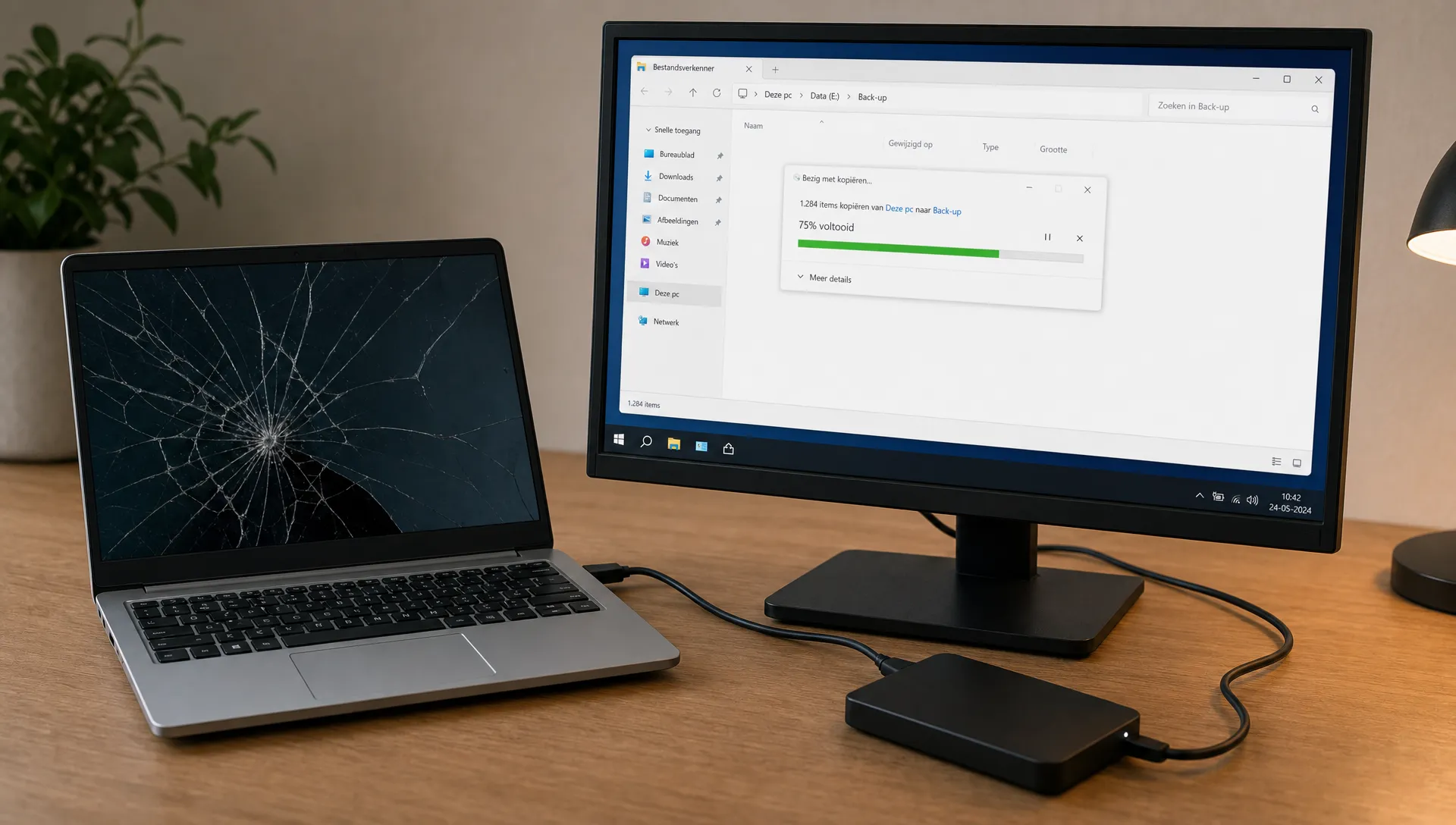
Een tijdelijke opstelling is geen definitieve oplossing. Een barst kan erger worden, scharnierschade kan kabels beschadigen en een los paneel kan tijdens vervoer extra druk krijgen. Gebruik deze oplossing vooral om data veilig te stellen en tijd te winnen tot je weet wat reparatie of vervanging verstandig maakt.
Wanneer moet je stoppen met gebruiken?
Blijf niet doorwerken als de laptop onbetrouwbaar of onveilig aanvoelt. Een kapot scherm is soms onderdeel van bredere valschade. De buitenkant kan er redelijk uitzien terwijl intern een kabel, scharnier, accu of printplaat geraakt is.
Stop met gebruiken als de laptop plots uitvalt, niet meer wil opladen, extreem warm wordt, naar elektronica ruikt of rare geluiden maakt. Stop ook als het scherm loskomt van de behuizing of als een scharnier de onderkant van de laptop open trekt. In die gevallen kan blijven openen en sluiten meer kapotmaken dan het oorspronkelijke schermprobleem.
Ook als je merkt dat de laptop trager wordt, vastloopt of andere klachten krijgt na een val, is het slim om verder te kijken dan alleen het scherm. Twijfel je of er meer speelt, dan helpt dit overzicht met signalen dat laptop reparatie snel ingrijpen loont om de situatie beter in te schatten.
Repareren of vervangen: wat is verstandig?
Een kapot laptopscherm hoeft niet te betekenen dat je meteen een nieuwe laptop nodig hebt. Als de laptop nog snel genoeg is, de accu goed werkt en de rest van de behuizing netjes is, kan schermreparatie een logische keuze zijn. Zeker bij zakelijke laptops, studielaptops met recente specificaties of duurdere modellen kan repareren vaak praktischer zijn dan opnieuw alles installeren en overzetten.
Toch is reparatie niet altijd de beste route. Is de laptop al oud, traag, beschadigd op meerdere plekken of voldoet hij niet meer aan je studie, werk of software? Dan kan vervangen of upgraden verstandiger zijn. Het gaat dus niet alleen om de prijs van een scherm, maar om de totale waarde van de laptop voor jouw gebruik.
| Vraag | Reparatie ligt meer voor de hand als... | Vervanging ligt meer voor de hand als... |
|---|---|---|
| Hoe oud is de laptop? | De laptop is relatief recent en presteert nog goed | De laptop is oud en al langer traag |
| Is er extra schade? | Alleen het scherm of de rand is beschadigd | Ook scharnieren, accu, behuizing of moederbord lijken geraakt |
| Waarvoor gebruik je hem? | Hij voldoet nog aan studie, werk of dagelijks gebruik | Je software, games of taken vragen inmiddels meer prestaties |
| Hoe belangrijk is continuïteit? | Je wilt snel verder met dezelfde installatie en bestanden | Je wilt overstappen op een betrouwbaardere of krachtigere oplossing |
| Zijn onderdelen beschikbaar? | Een passend paneel is goed te leveren | Het paneel is lastig of duur verkrijgbaar |
Wil je die afweging uitgebreider maken, dan kun je verder lezen over laptop scherm reparatie of vervangen. Daarmee voorkom je dat je alleen naar de schade kijkt, terwijl leeftijd, prestaties, garantie, data en toekomstig gebruik minstens zo belangrijk zijn.
Garantie, verzekering en privacy
Controleer voordat je een reparatie laat uitvoeren of er nog garantie, een serviceplan of verzekering van toepassing is. Fabrieksgarantie dekt meestal defecten die niet door vallen, stoten of vocht komen. Schade door eigen ongelukjes valt vaak eerder onder een aanvullende verzekering, als je die hebt afgesloten. Bewaar daarom foto's, aankoopbewijs en eventuele schade-informatie.
Denk ook aan privacy. Maak een back-up als dat veilig kan en log uit bij gevoelige diensten als je de laptop nog kunt bedienen. Verwijder liever niet zomaar alles als je data nog nodig hebt of als je niet zeker weet of de back-up compleet is. Bij een reparatie kan soms toegang nodig zijn om functies te testen, maar vraag vooraf wat precies nodig is en geef geen wachtwoorden door als dat niet noodzakelijk is.
Voor zakelijke laptops is het verstandig om eerst je werkgever, IT-beheerder of contactpersoon te informeren. Bedrijfsapparaten kunnen versleuteling, beheerprofielen of beveiligingsregels hebben. Zelf sleutelen of data verplaatsen kan dan tegen intern beleid ingaan.
Waarom professioneel laten nakijken vaak slimmer is
Een laptopscherm bestaat uit meer dan het zichtbare paneel. De beeldkabel loopt meestal door het scharnier, de webcam en microfoons zitten vaak in dezelfde rand en bij touchscreens komt er nog een extra laag bij. Ook de behuizing rond het scherm bepaalt of een nieuw paneel stevig en veilig geplaatst kan worden.
Een ervaren technicus kijkt daarom niet alleen naar de barst, maar ook naar de oorzaak en gevolgschade. Is het paneel kapot of de kabel? Zijn de scharnieren nog stevig? Is de behuizing krom? Start de laptop stabiel op? Wordt de opslag goed herkend? Die controle helpt om een realistische keuze te maken tussen repareren, vervangen of tijdelijk doorwerken met accessoires.
Levix helpt sinds 1999 particuliere klanten en zakelijke gebruikers met laptops, desktops, onderdelen, accessoires, reparaties en technische ondersteuning. Je kunt online oriënteren, maar ook langsgaan voor persoonlijk advies in een Experience Center. Dat is vooral prettig als je niet zeker weet of je laptop nog te redden is, of als je wilt vergelijken met een nieuwe laptop, monitor, dockingstation of opslagoplossing.
Veelgestelde vragen over laptop scherm kapot:
Kan ik mijn laptop blijven gebruiken als het scherm gebarsten is? Soms wel, maar alleen als de laptop verder normaal werkt en er geen losse glasdelen, vocht, hitte, brandlucht of accuproblemen zijn. Gebruik het scherm zo min mogelijk en maak eerst een back-up van belangrijke bestanden.
Hoe krijg ik mijn bestanden terug als het scherm zwart blijft? Als de laptop nog opstart, kun je een extern scherm aansluiten via HDMI, USB-C of een geschikte adapter. Lukt dat niet of start de laptop niet goed op, stop dan met proberen en laat de laptop controleren om extra risico op dataverlies te beperken.
Is een extern scherm een veilige tijdelijke oplossing? Ja, als de laptop geen tekenen van elektrische schade, vochtschade of accuproblemen heeft. Zorg voor goede ventilatie, stabiele plaatsing en voorkom druk op het kapotte scherm.
Kan ik zelf een laptopscherm vervangen? Dat kan alleen verstandig zijn als je ervaring hebt met laptopreparaties en exact weet welk paneel, welke aansluiting en welke montage nodig zijn. Bij twijfel is professionele reparatie veiliger, omdat schermkabels, scharnieren en randen kwetsbaar zijn.
Is repareren altijd goedkoper dan een nieuwe laptop kopen? Niet altijd. De slimste keuze hangt af van de leeftijd van de laptop, prestaties, extra schade, onderdelenbeschikbaarheid en je gebruik. Soms is reparatie logisch, soms is vervangen of upgraden praktischer.
Laat je kapotte laptopscherm veilig nakijken
Een laptop scherm kapot vraagt om een rustige aanpak: eerst veilig uitschakelen, schade beperken, bestanden veiligstellen en daarna pas beslissen over reparatie of vervanging. Twijfel je over de ernst van de schade of wil je weten wat in jouw situatie slim is? Dan kun je bij Levix terecht voor persoonlijk advies, technische service en hulp bij laptops, desktops, accessoires en datarecovery.
Neem je laptop mee naar een Experience Center of laat je adviseren over de beste vervolgstap. Zo voorkom je onnodige risico's en kies je een oplossing die past bij je werk, studie, gaming of dagelijks gebruik.