
Een monitor kiezen die past bij werk, studie of gaming

Een monitor kiezen begint bij wat je dagelijks op je scherm doet. Voor verslagen en videobellen zijn andere eigenschappen belangrijk dan voor snelle games of het bewerken van foto’s. Het grootste scherm of de hoogste verversingssnelheid is daarom niet automatisch de beste aankoop.
Kijk eerst naar je belangrijkste toepassing, de ruimte op je bureau en de aansluitingen van je laptop of desktop. Vergelijk daarna pas de specificaties. Zo voorkom je dat je betaalt voor mogelijkheden die je niet gebruikt, of een beeldscherm kiest dat niet goed samenwerkt met je computer. Hieronder lees je welke verschillen je in de praktijk merkt.
Begin bij je belangrijkste toepassing
Gebruik je het scherm vooral voor e-mail, internet en documenten? Dan wegen leesbaarheid en een prettige werkhouding meestal zwaarder dan uitgesproken gamingfuncties. Voor een student kan daarnaast een compacte opstelling belangrijk zijn, zeker als het bureau ook voor andere activiteiten wordt gebruikt.
Een passende monitor geeft je voldoende werkruimte zonder dat je voortdurend moet schuiven met vensters of onnodig veel ruimte op je bureau verliest. Onderstaande richtingen helpen om je eerste selectie te maken.
| Gebruik | Logisch startpunt | Extra aandacht voor |
|---|---|---|
| Internet, administratie en studie | 24 inch met Full HD | Leesbare tekst, verstelbaarheid en aansluitingen |
| Veel documenten en vensters naast elkaar | 27 inch met QHD | Werkruimte, schermschaling en bureauformaat |
| Videobellen en thuiswerken | Een scherm met passende vergaderfuncties | Webcam, microfoon en ergonomie |
| Snelle, competitieve games | Een hoge verversingssnelheid | Haalbare beeldsnelheid en bewegingsscherpte |
| Foto’s, ontwerp en creatieve taken | Een scherp scherm met goede kleurweergave | Kleurbereik, nauwkeurigheid en eventueel kalibratie |
Dit zijn startpunten, geen vaste regels. Als je overdag studeert en ’s avonds gamet, kies je bij voorkeur een combinatie die beide prettig maakt.
Bekijk schermformaat en resolutie altijd samen
Het formaat wordt uitgedrukt in inches en meet de diagonaal van het scherm. De resolutie vertelt hoeveel beeldpunten beschikbaar zijn. Die twee eigenschappen bepalen samen hoe fijn tekst en details eruitzien.
Bij het vergelijken van een monitor is alleen naar het aantal inches kijken dus niet genoeg. Full HD op 24 inch ziet er fijner uit dan dezelfde resolutie op 32 inch, omdat dezelfde hoeveelheid pixels over een kleiner oppervlak wordt verdeeld.
| Resolutie | Aantal pixels | Praktische toepassing |
|---|---|---|
| Full HD | 1920 × 1080 | Dagelijks gebruik en gaming waarbij hoge beeldsnelheden vooropstaan |
| QHD | 2560 × 1440 | Meer werkruimte en detail, vaak een fijne combinatie met 27 inch |
| 4K UHD | 3840 × 2160 | Fijne details, creatieve taken en scherp beeld op grotere schermen |
Meer pixels vragen bij gaming ook meer van de videokaart. Voor tekstverwerking draait de afweging vooral om scherpte, beschikbare werkruimte en de ondersteuning van je computer.
Grotere letters vragen niet altijd om een groter scherm
Wil je tekst gemakkelijker kunnen lezen? Bekijk dan ook de schermschaling in Windows of macOS. Daarmee maak je tekst en bedieningselementen groter terwijl je de aanbevolen resolutie behoudt. Dat geeft doorgaans een scherper resultaat dan de resolutie verlagen.
Bij een hoge resolutie kan schaling wel een deel van de extra werkruimte innemen. Vergelijk daarom liefst met een document of website die je zelf vaak gebruikt, niet alleen met een kleurrijke demonstratievideo.
Kies praktische functies voor thuiswerken en studie
Wie veel uren achter het scherm zit, heeft vaak meer aan een goede voet en handige vergaderfuncties dan aan de hoogste technische cijfers. Controleer of je de hoogte kunt aanpassen en of het beeld prettig blijft bij de verlichting in jouw kamer.
Een monitor met ingebouwde webcam en microfoon kan handig zijn als je regelmatig online les volgt of vergadert. Je hebt dan minder losse accessoires nodig. Bekijk wel hoe die functies met je computer worden verbonden: een gewone HDMI-verbinding geeft niet automatisch toegang tot ingebouwde USB-apparaten.
De PHILIPS 24E1N5300HE is bijvoorbeeld ontworpen voor thuiswerken. Dit model heeft een geïntegreerde 5 MP-webcam en een noise-cancelling microfoon om storend omgevingsgeluid tijdens gesprekken te verminderen. De Windows Hello-webcam ondersteunt aanmelden met gezichtsherkenning op een geschikt Windows-systeem.
Heb je al een goede losse webcam of headset, dan zijn zulke ingebouwde functies minder doorslaggevend. Besteed je budget dan liever aan de gewenste scherpte, verstelbaarheid of aansluitmogelijkheden. Voor een student die vaak verhuist tussen school en thuis kan vooral een eenvoudige aansluiting van de laptop veel gemak opleveren.
Een monitor kiezen voor gaming: snelheid én scherpte
Bij gaming bepaalt de verversingssnelheid hoeveel keer per seconde het scherm het beeld kan vernieuwen. Dit wordt aangegeven in hertz, afgekort Hz. Een hogere waarde kan beweging vloeiender weergeven, mits je computer voldoende beelden per seconde aanlevert.
Voor rustigere games of dagelijks gebruik hoef je niet automatisch naar de hoogste waarde te zoeken. Speel je vooral snelle shooters of racespellen, dan kan een hoge verversingssnelheid wel duidelijk bijdragen aan de ervaring. Let daarnaast op de responstijd: die gaat over hoe snel pixels van kleur veranderen. Eén geadverteerde millisecondewaarde vertelt niet het hele verhaal over bewegingsscherpte.
De PHILIPS Evnia 27M2N5201P combineert een formaat van 27 inch met Full HD-resolutie van 1920 × 1080 pixels en een opgegeven verversingssnelheid van 260 Hz. Dat maakt dit model relevant voor spelers die snelheid belangrijk vinden. Controleer welke aansluiting en instellingen nodig zijn om de maximale verversingssnelheid te gebruiken.
De afweging is dat Full HD op 27 inch minder fijne tekst en details biedt dan QHD op hetzelfde formaat. Werk je ook veel met documenten, neem dat verschil dan mee. Controleer bovendien welke videokaart past bij jouw pc en gebruik, zodat scherm en systeem op elkaar aansluiten. Een hoge Hz-waarde maakt een trage computer op zichzelf niet sneller.
Controleer aansluitingen voordat je bestelt
Een passende aansluiting voorkomt dat je achteraf een adapter of dockingstation nodig hebt. Kijk niet alleen naar de vorm van de poort, maar ook naar de ondersteunde resolutie en verversingssnelheid.
Een monitor kan bijvoorbeeld via HDMI of DisplayPort worden aangesloten, maar de mogelijkheden hangen af van de uitgang van je computer, de ingang van het scherm en de gebruikte kabel. De minst geschikte schakel kan de maximaal haalbare beeldkwaliteit beperken.
USB-C verdient extra aandacht. Sommige schermen kunnen via één kabel beeld ontvangen, USB-accessoires verbinden en een laptop opladen. Dat werkt alleen wanneer alle betrokken apparaten en de kabel die functies ondersteunen. Niet iedere USB-C-poort kan beeld uitsturen en niet ieder scherm met USB-C levert laadvermogen.
Controleer bij opladen ook hoeveel vermogen het scherm levert en hoeveel je laptop nodig heeft. Een apparaat met een hogere energiebehoefte kan nog steeds een eigen voedingsadapter nodig hebben.
Wil je twee externe schermen gebruiken, controleer dan hoeveel je laptop of desktop tegelijk ondersteunt en op welke resolutie. Een extra aansluiting of dockingstation omzeilt niet automatisch de beperkingen van het systeem. Noteer voor advies het exacte model van je computer en, als je die gebruikt, je dock. Alleen een foto van de aansluitingen vertelt niet altijd genoeg.
Begrijp wat het paneeltype voor je betekent
Het paneeltype beïnvloedt onder meer kijkhoeken, contrast en bewegingsweergave. Het helpt om de gebruikelijke verschillen te kennen, maar beoordeel ook het specifieke model: twee schermen met hetzelfde paneeltype kunnen zichtbaar verschillen.
IPS-panelen hebben doorgaans brede kijkhoeken. Dat is prettig bij documenten, samenwerken en veel creatieve toepassingen. Voor kleurkritisch werk blijven kleurnauwkeurigheid en het ondersteunde kleurbereik aparte aandachtspunten.
VA-panelen bieden vaak een hoger contrast, waardoor donkere scènes dieper kunnen ogen. Bij sommige modellen zijn overgangen in donkere beelden minder snel. OLED kan zeer diepe zwarttinten en snelle pixelovergangen bieden, maar vraagt bij langdurig gebruik van vaste beeldonderdelen aandacht voor het risico op inbranden.
Ook een HDR-vermelding is niet voldoende om de beeldkwaliteit te beoordelen. Helderheid, contrast en de manier waarop het scherm donkere en lichte delen weergeeft, maken veel verschil. Kies zulke eigenschappen op basis van je gebruik, niet alleen omdat ze op de specificatielijst staan.
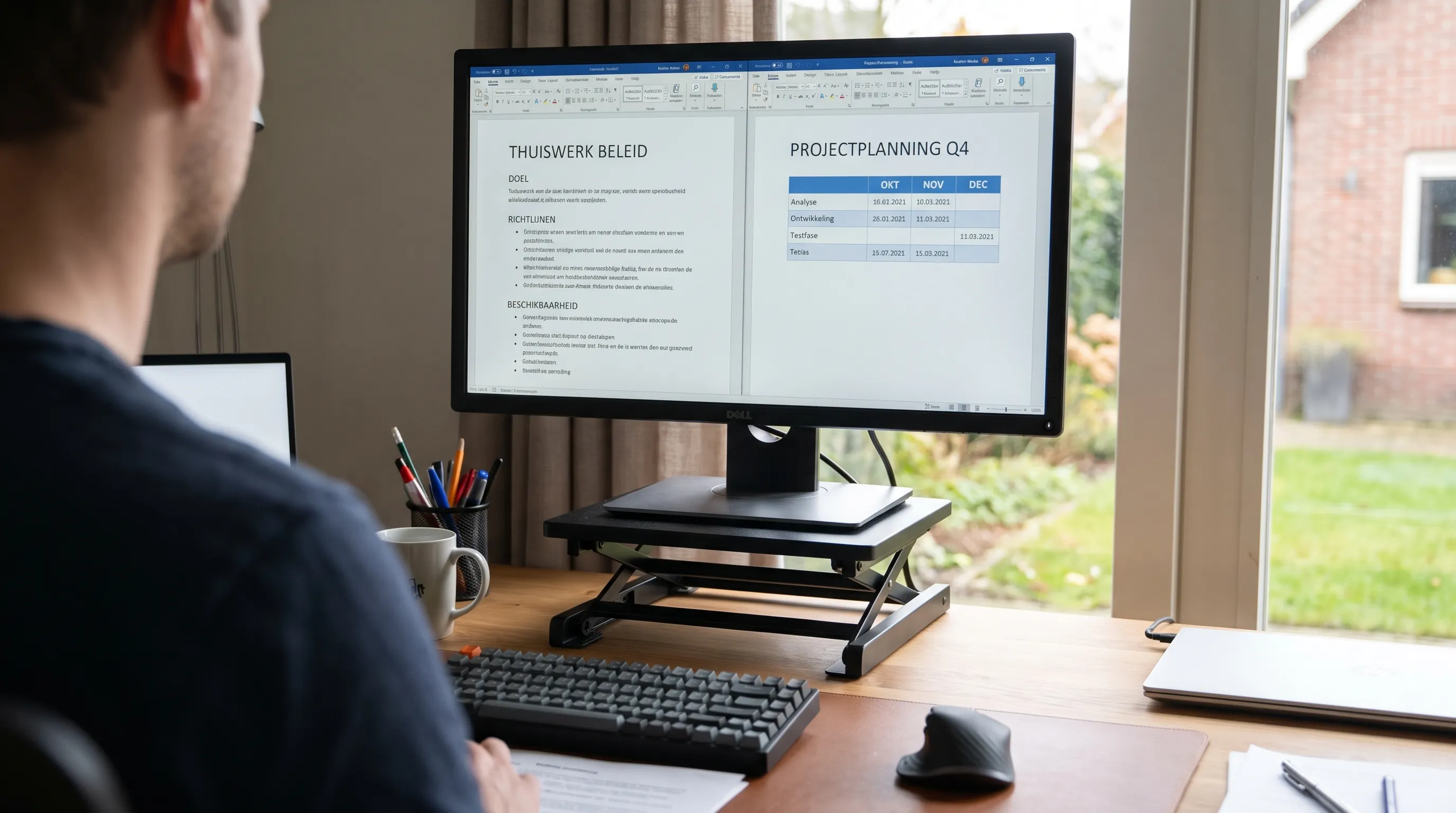
Vergeet je bureau en zithouding niet
Een goed beeld is maar een deel van een prettige werkplek. De voet moet op je bureau passen, je toetsenbord heeft ruimte nodig en het scherm moet op een comfortabele afstand kunnen staan.
Plaats de bovenkant van het beeld ongeveer op ooghoogte of iets daaronder en pas de afstand aan op formaat en leesbaarheid. Een armlengte is een bruikbaar startpunt, geen vaste maat voor iedereen. Met bijvoorbeeld een multifocale bril kan een lagere plaatsing prettiger zijn.
Een in hoogte verstelbare monitor maakt het makkelijker om de opstelling aan te passen. Is de meegeleverde voet niet geschikt, dan kan een schermarm helpen. Controleer daarvoor de VESA-bevestiging, het gewicht en de geschiktheid van je bureaublad voor de klem of montage.
Let ook op ramen en lampen. Een matte afwerking kan hinderlijke reflecties beperken, maar een ongunstige plaatsing blijft storend. Pas de helderheid aan de omgeving aan en wissel langdurig zitten af met bewegen. Een speciale beeldstand vervangt die praktische maatregelen niet.
Vergelijk de totale aankoop, niet alleen de schermprijs
De beste monitor voor jouw situatie hoeft niet de duurste te zijn. Het gaat erom dat je betaalt voor eigenschappen die je gebruikt en noodzakelijke extra’s vooraf meerekent. Een lagere aanschafprijs is minder aantrekkelijk wanneer je daarna nog een andere voet, adapter en webcam nodig hebt.
Een korte controle voorkomt veel verkeerde aankopen:
- Gebruik: wat doe je het vaakst en welke tweede toepassing moet ook prettig werken?
- Werkplek: passen het scherm, de voet en de gewenste kijkafstand op je bureau?
- Compatibiliteit: ondersteunen je computer, kabel en eventuele dock de gewenste instellingen?
- Totaalbudget: heb je extra kabels, een schermarm of losse vergaderaccessoires nodig?
- Service: zijn garantie, retourvoorwaarden en hulp bij installatie duidelijk?
Bekijk bij online bestellen ook de actuele voorraadstatus en leveringsinformatie. De verwachte levertijd hangt af van beschikbaarheid en het moment van bestellen.
Twijfel je tussen twee formaten of resoluties, dan is vergelijken in een Experience Center nuttig. Vraag vooraf welke modellen te bekijken zijn. Neem je laptop of de volledige modelnaam mee en bespreek wat je ermee wilt doen. Daarmee wordt advies concreter dan alleen de vraag welk scherm het beste is.
Veelgestelde vragen over een monitor kiezen:
Wat is het verschil tussen een beeldscherm en een monitor? In de praktijk worden de woorden vaak door elkaar gebruikt. Beeldscherm is de bredere term, bijvoorbeeld ook voor het scherm van een laptop. Bij een losse weergave-eenheid voor een computer bedoelen mensen meestal hetzelfde.
Is 24 of 27 inch beter voor thuiswerken? Dat hangt af van je bureau en werkzaamheden. Een 24-inch scherm met Full HD kan prima zijn voor e-mail en documenten. Een 27-inch scherm met QHD biedt meer mogelijkheden om vensters naast elkaar te gebruiken, afhankelijk van je schermschaling.
Heb je voor studie een hoge verversingssnelheid nodig? Voor verslagen, onderzoek en online lessen is een zeer hoge Hz-waarde meestal geen prioriteit. Leesbaarheid, verstelbaarheid en eenvoudige aansluiting leveren dan vaak meer praktisch voordeel op.
Kun je een gamescherm ook voor werk gebruiken? Ja. Controleer vooral de scherpte van tekst, de verstelbaarheid en de aansluitingen. Een model dat sterk gericht is op snelheid kan voor documenten minder geschikt zijn dan een even groot scherm met een hogere resolutie.
Werkt een extern scherm op iedere laptop? Veel laptops ondersteunen een extern beeldscherm, maar niet allemaal op iedere resolutie of verversingssnelheid. Controleer de video-uitgangen en de specificaties van het exacte model. Kijk bij USB-C specifiek of beelduitvoer wordt ondersteund.
Persoonlijk advies voor een passende opstelling
Wil je een monitor die bij je computer én je dagelijkse gebruik past? Bij Levix kun je terecht voor beeldschermen, laptops, desktops en bijbehorende accessoires, met persoonlijk advies in de Experience Centers. Het team kan ook helpen bij vragen over aansluiten, instellen of een mogelijke upgrade.
Neem je gebruikswensen, budget en het model van je computer mee. Dan kun je gericht vergelijken op scherpte, comfort en compatibiliteit, zonder onnodig te betalen voor functies die je niet nodig hebt.